





→OS
You must choose as an operating system either the latest stable version of Debian (no testing/unstable), or the latest stable version of CentOS. Debian is highly recommended if you are new to system administration.
Debian을 매우 추천한다고 하여서 Debian을 선택하였다.
→ Process
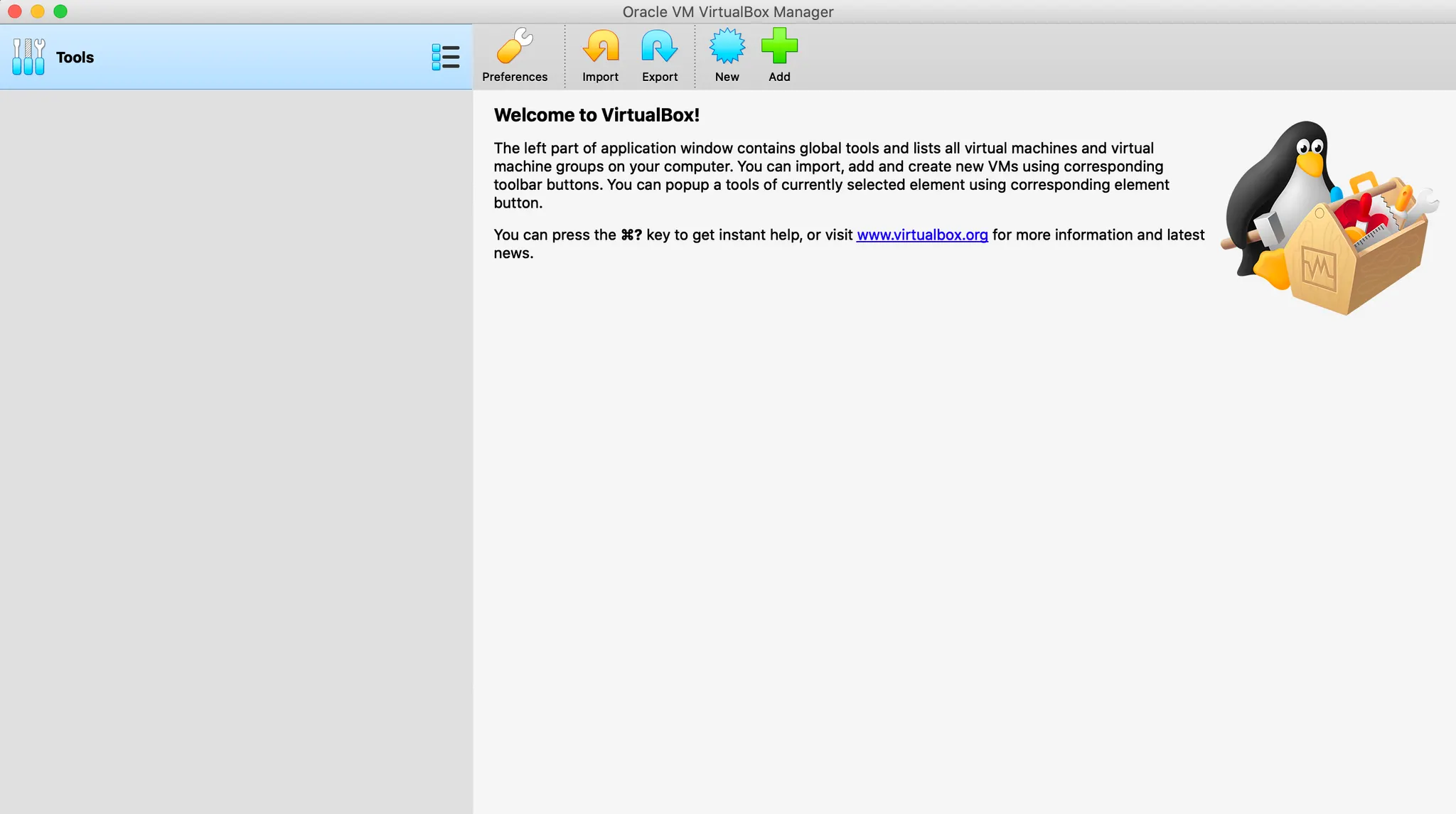
→ Virtual Box의 메인 화면
상단의 'New' 클릭
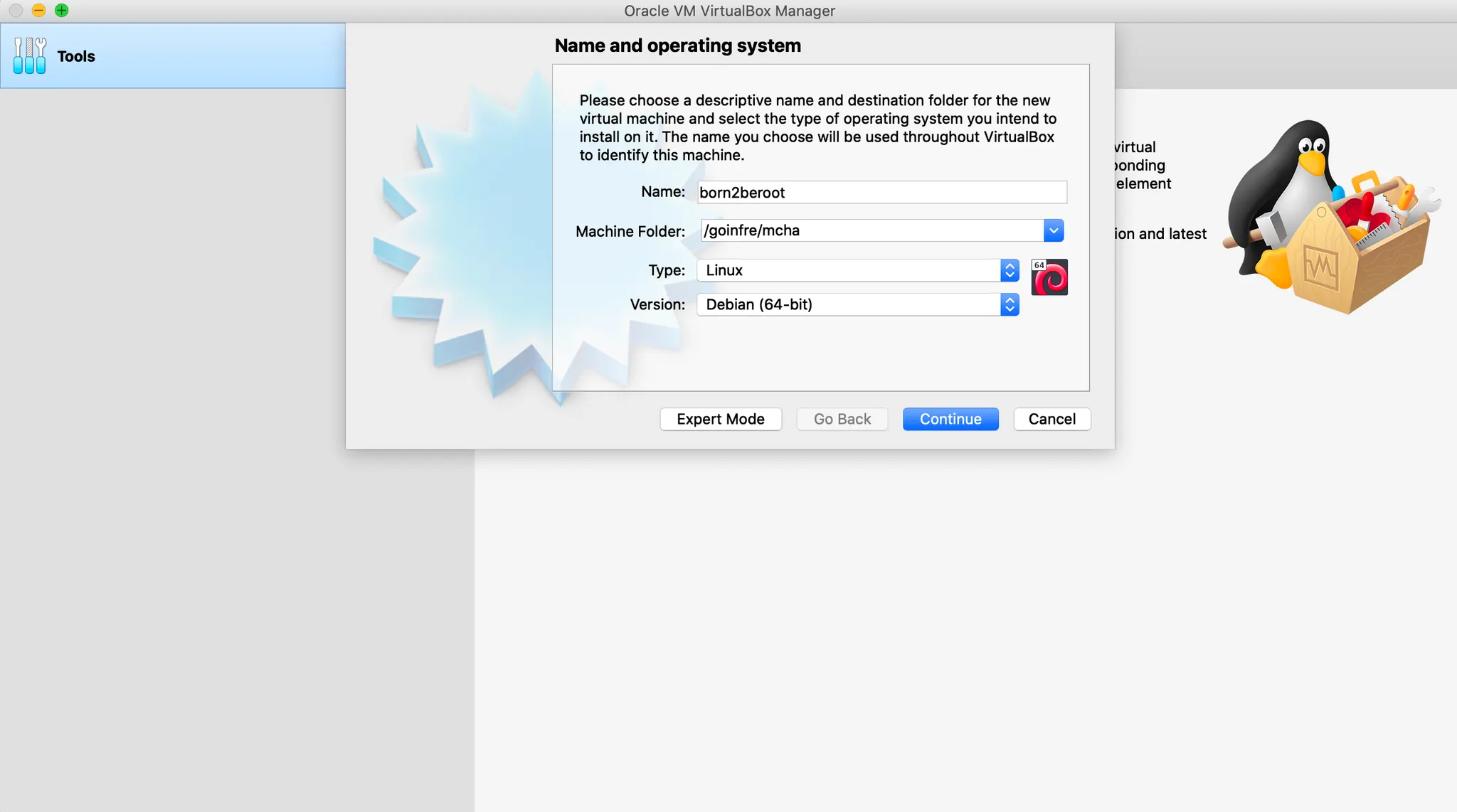
Key | Value |
Name | born2beroot |
Machine Folder | /goinfre/mcha |
Type | Linux |
Version | Debian (64-bit) |
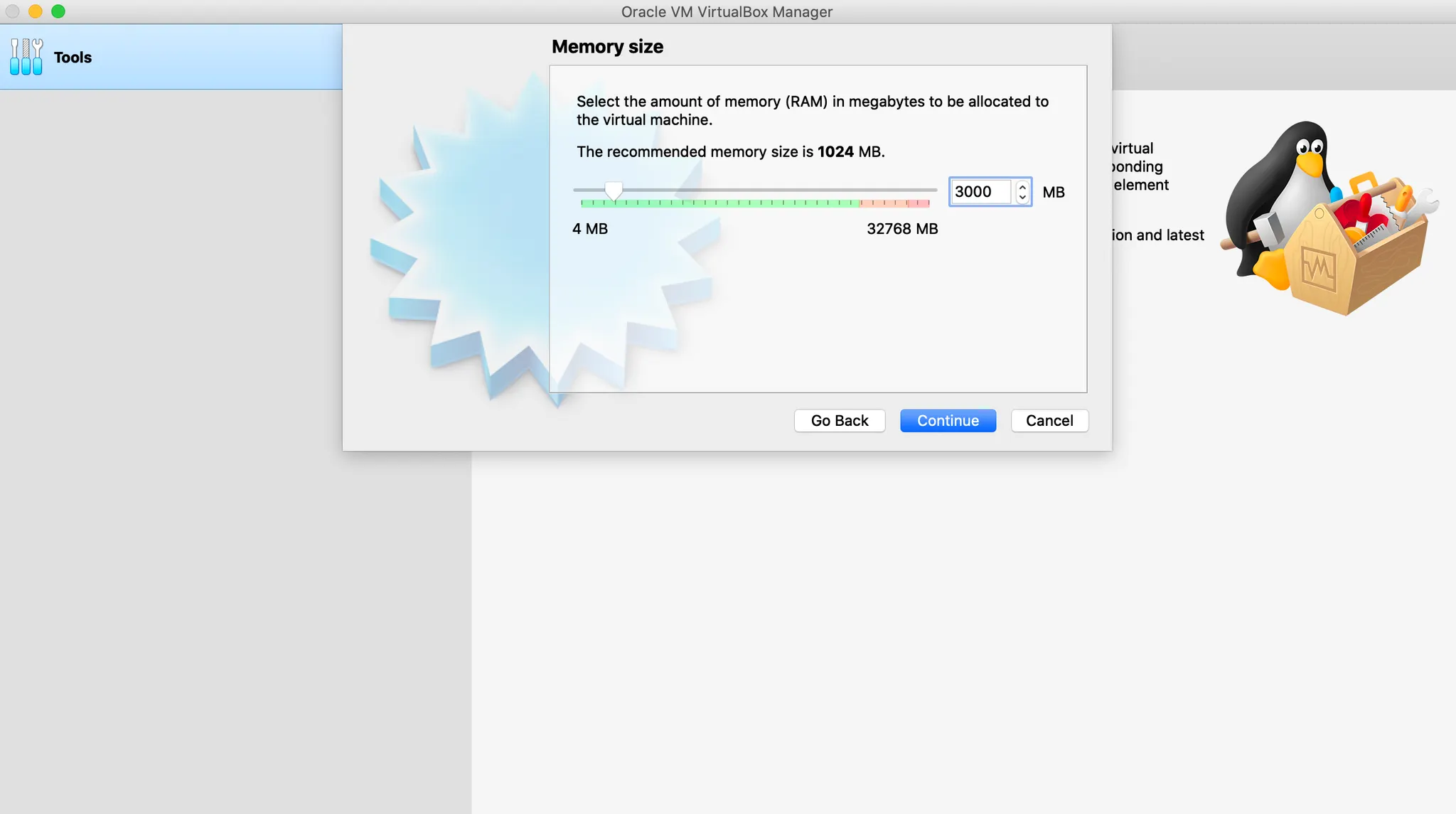
→ Memory size
3000MB
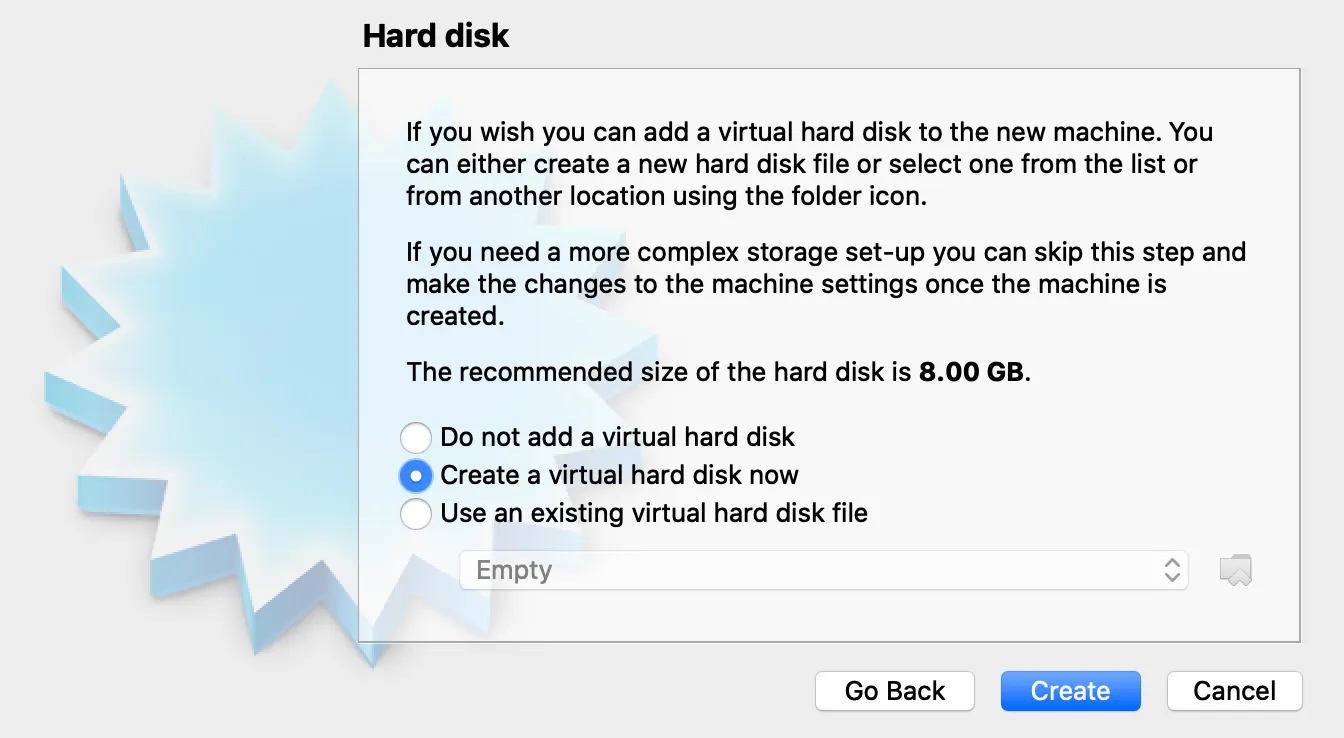
Create a virtual hard disk now 선택
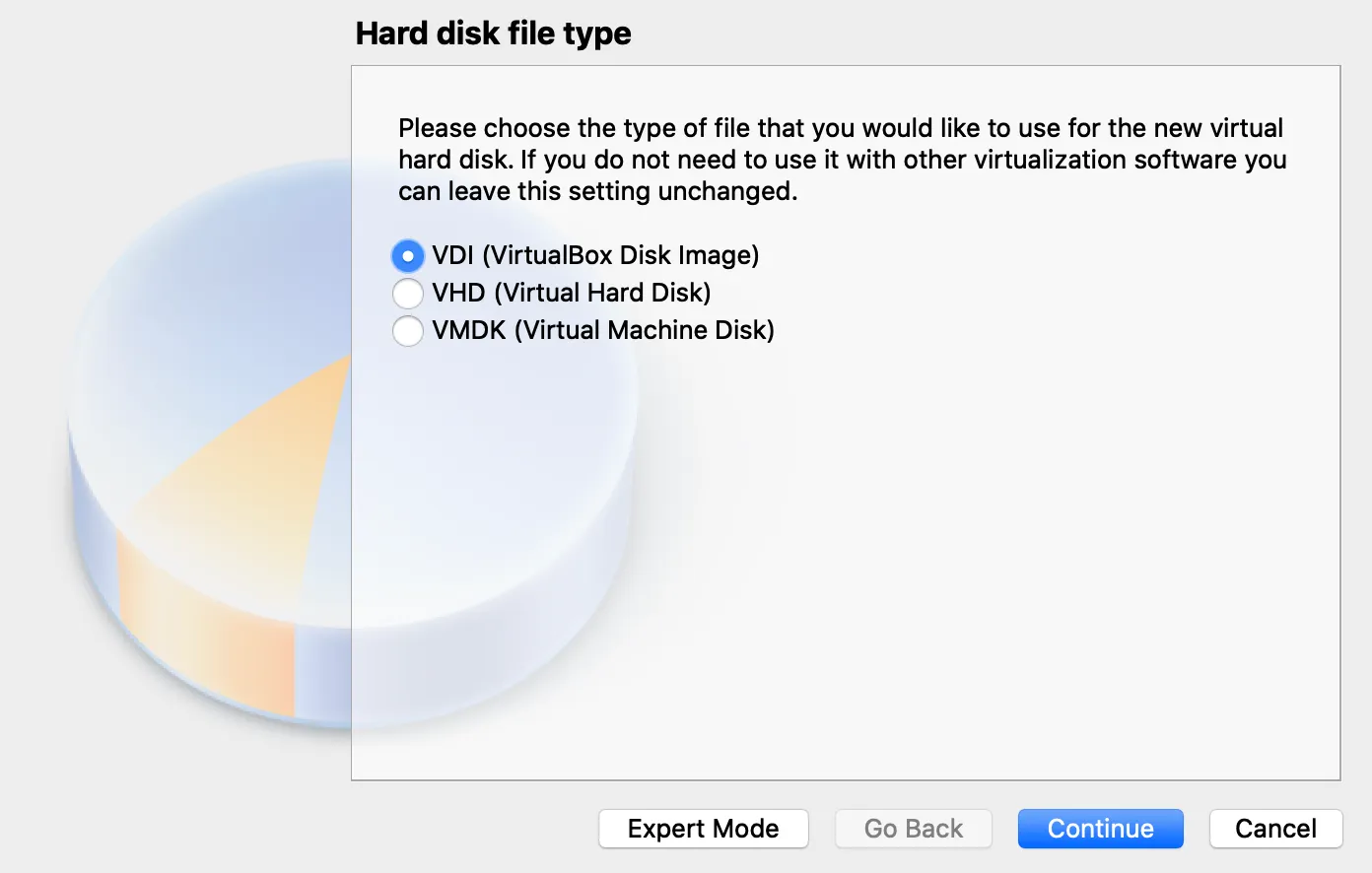
VDI 선택
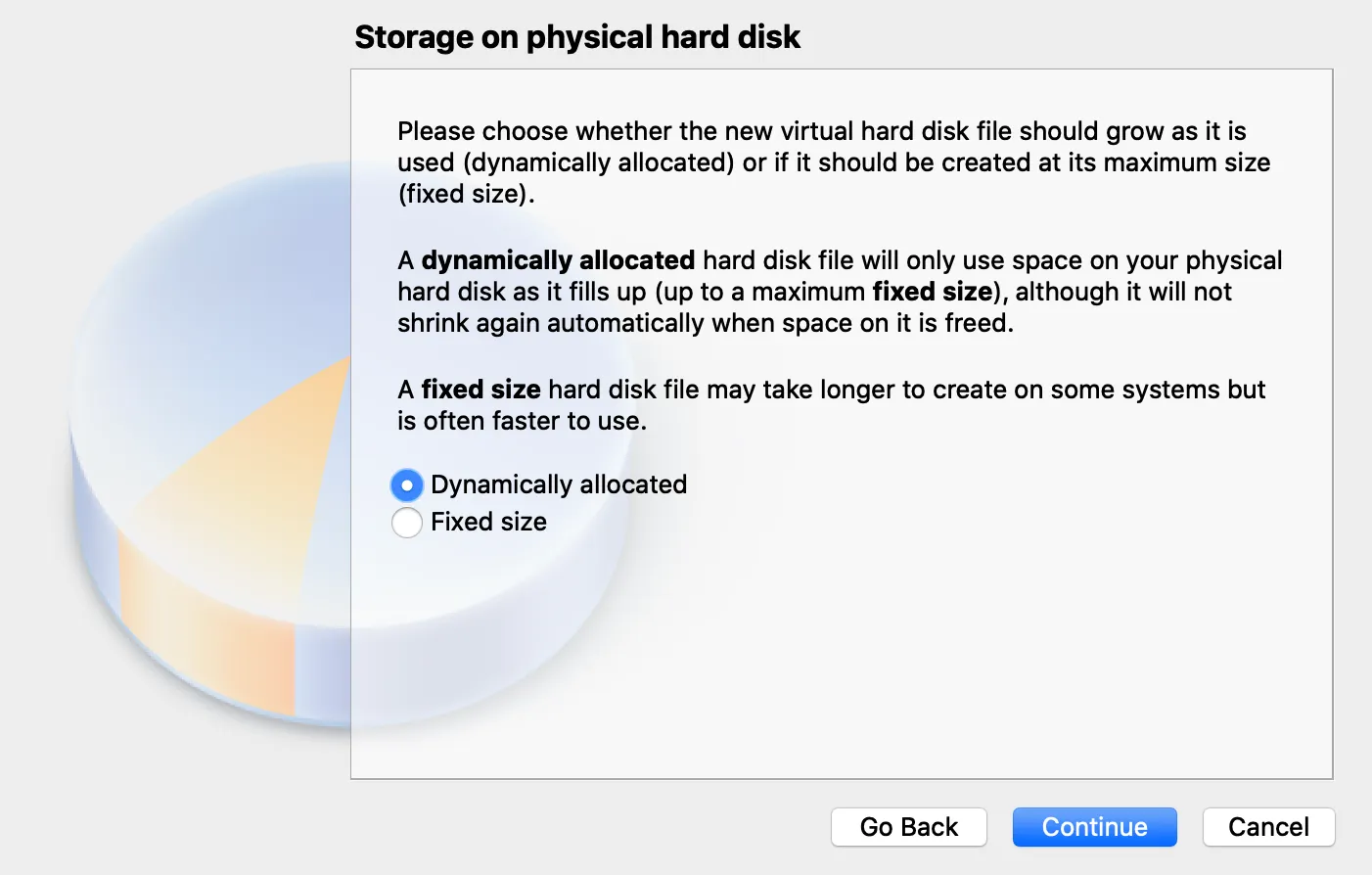
Dynamically allocated 선택
많은 이견이 있지만, Dynamically allocated와 Fixed size 둘 다 모두 설정한 fixed size까지만 증가한다.
다만, Dynamically allocated는 disk가 fills up 될 때 증가하므로 매번 속도가 느리지만
Fixed size option은 system을 생성할 때 시간이 오래 걸리고 실제 사용할 경우에는 빠르다는 장점이 있다.
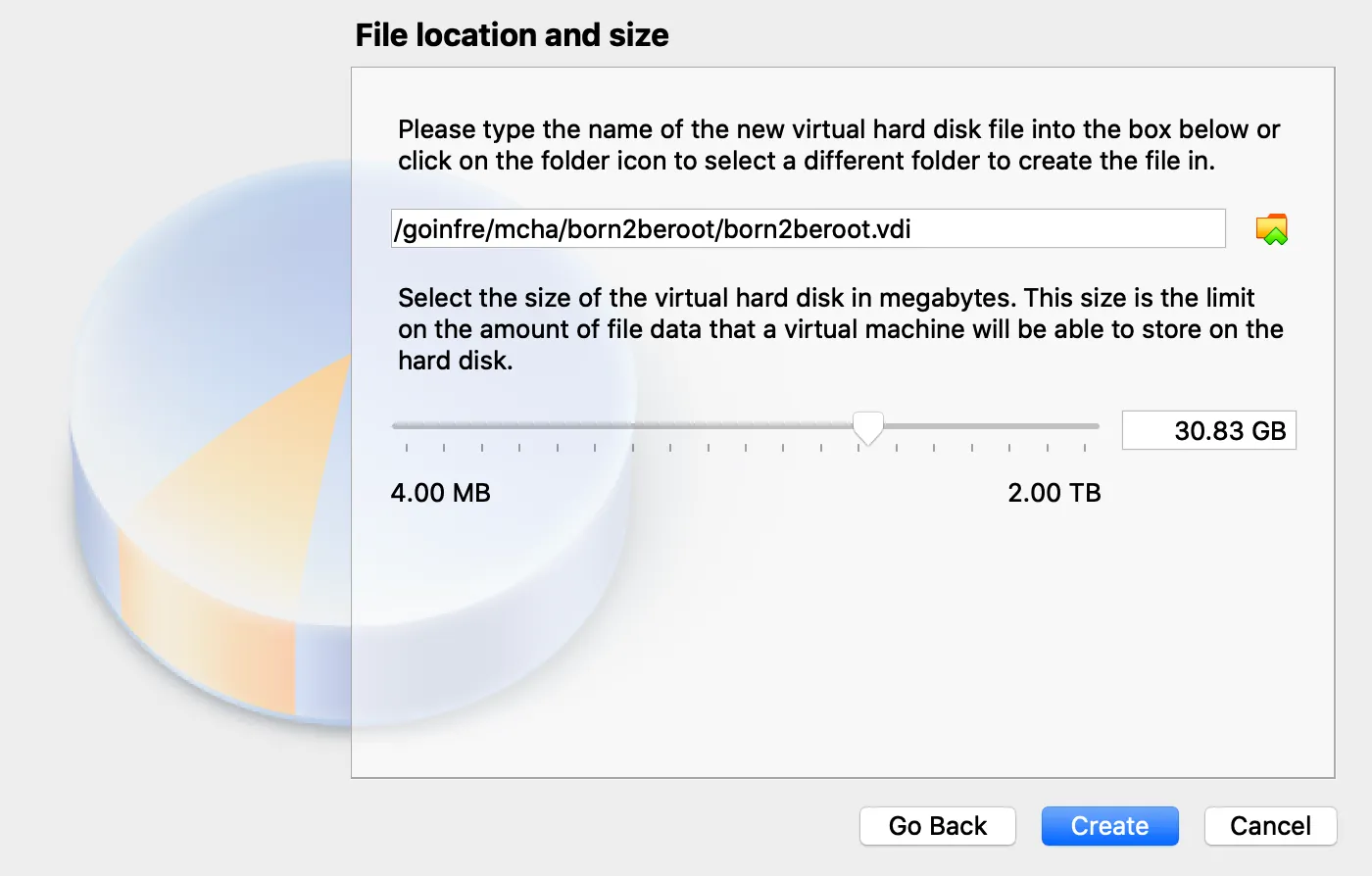
30.83 GB 지정

Bonus Part의 lsblk 명령 사용 시 sda의 SIZE가 30.8G로 설정 되어 있다.
수정 가능성 매우 높음!

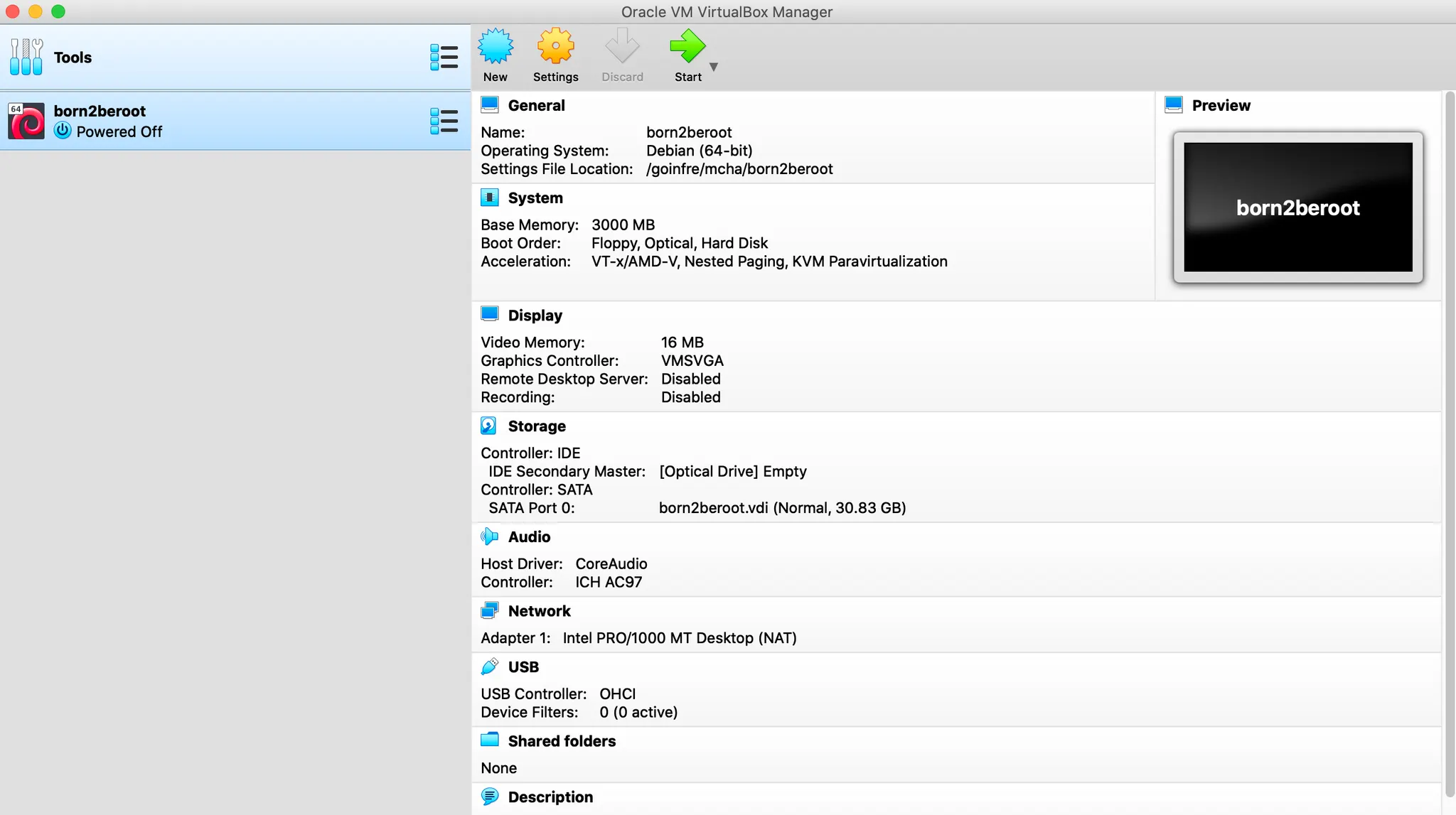
설정 완료 된 모습
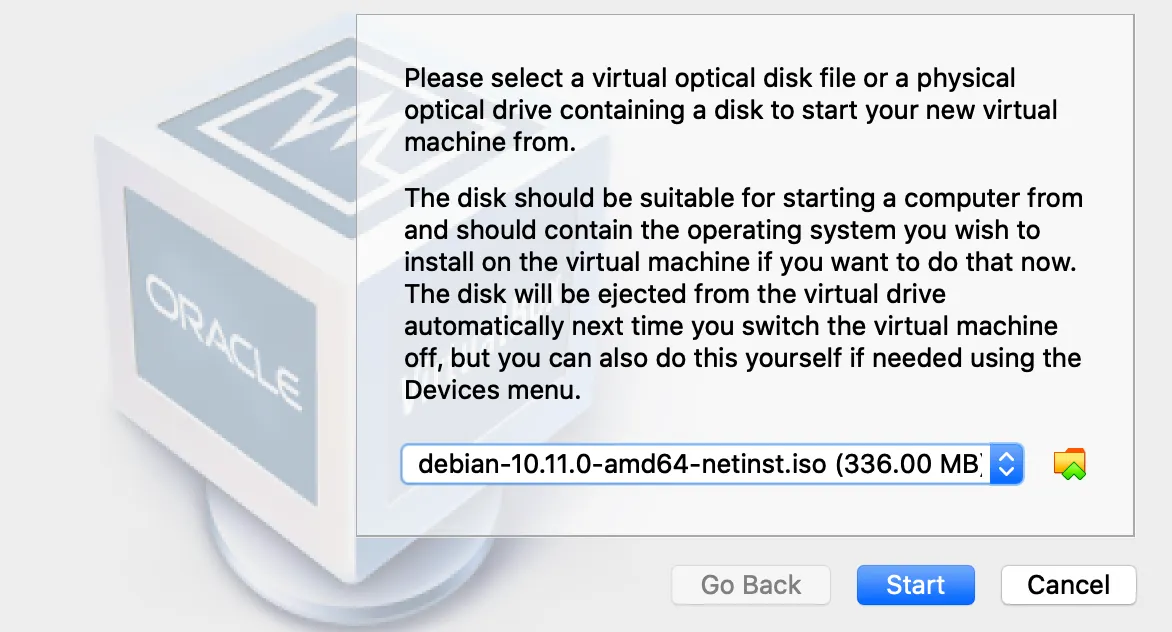
iso 파일 임포트
2021. 12. 07일 기준 11버전은 로그인이 안 된다는 이슈가 있다.
따라서 10 버전으로 다운 그레이드 하여 설치
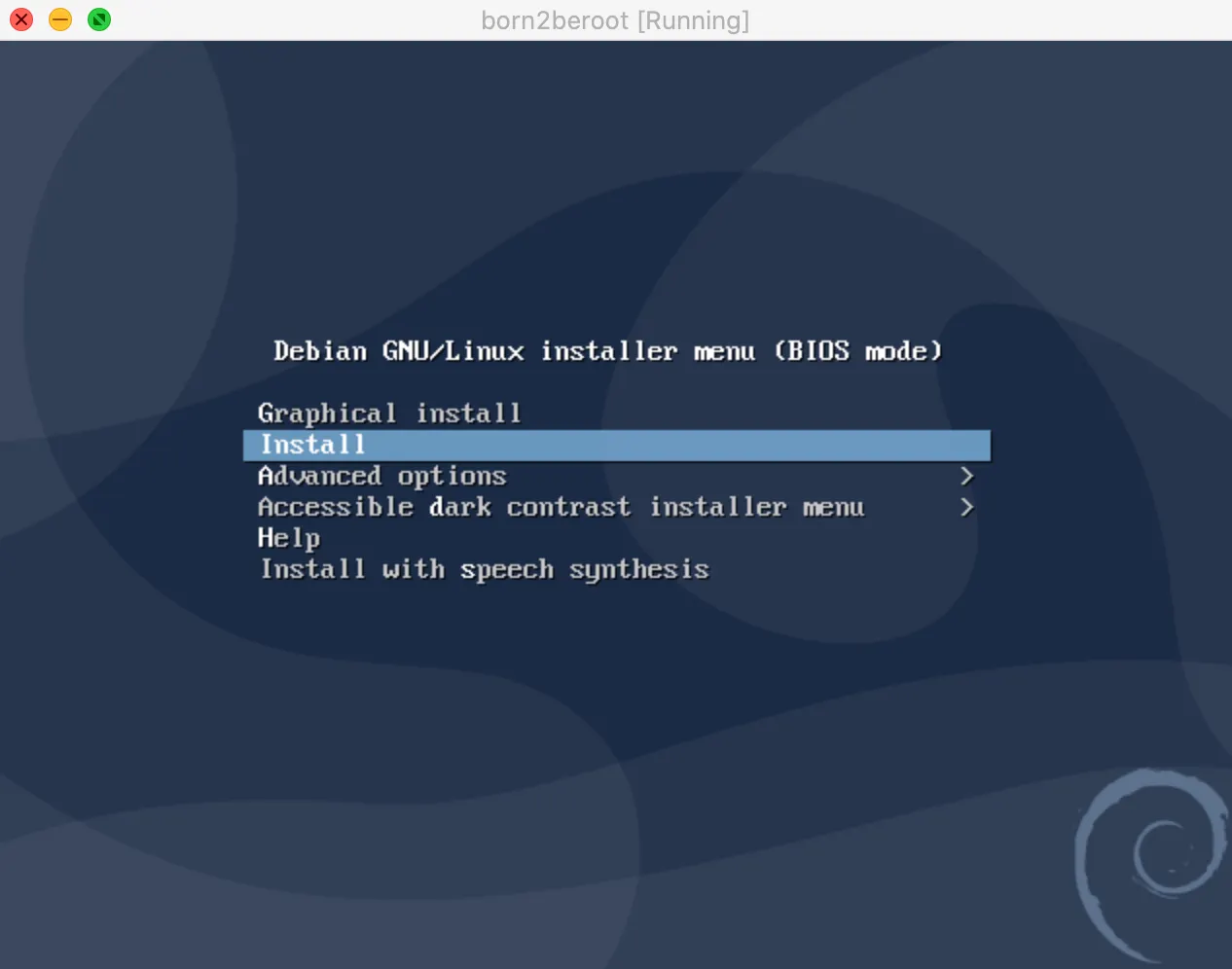
GUI가 아닌 CLI를 사용해야 하기 때문에 Install 클릭
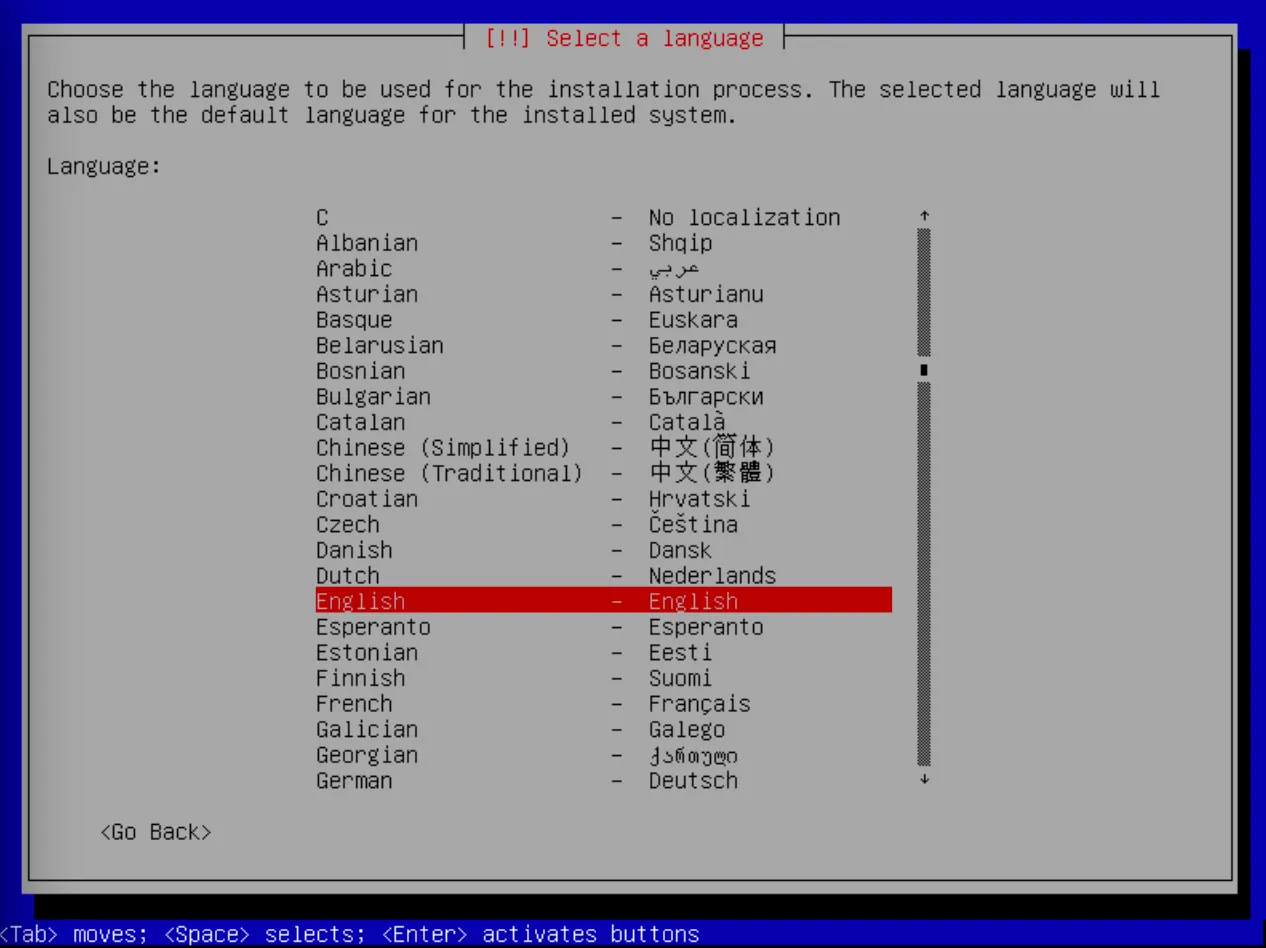
사용할 언어 선택 → English
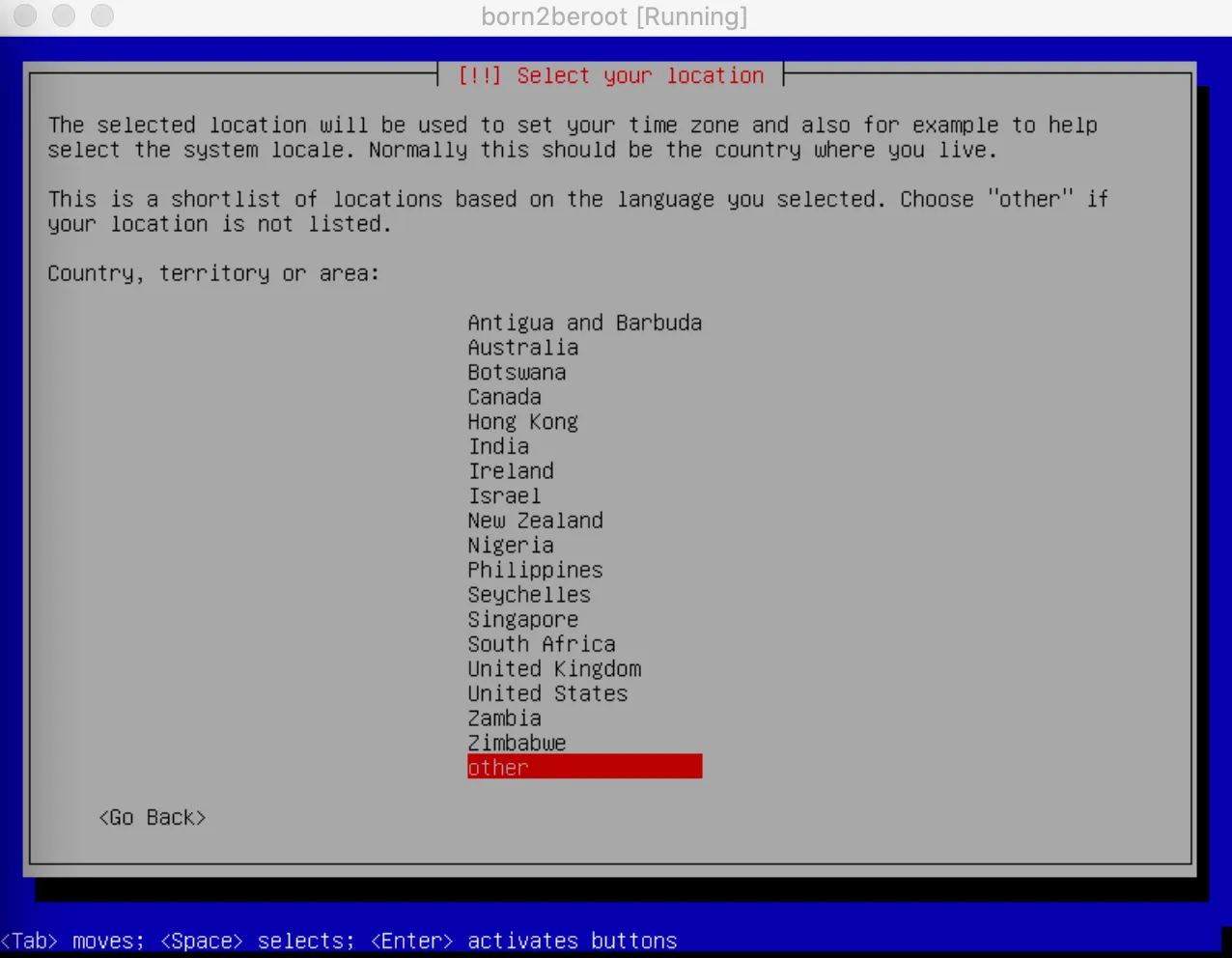
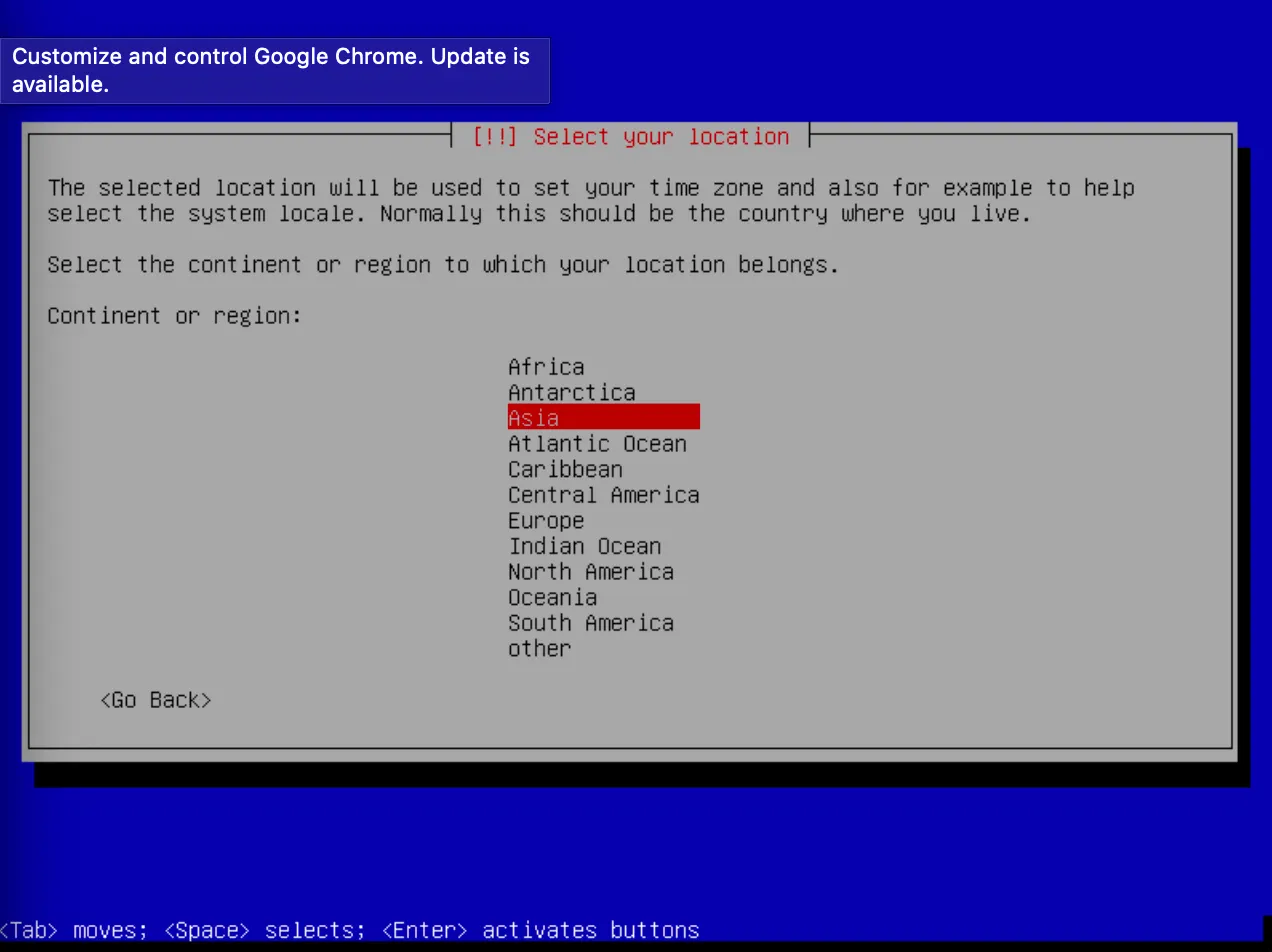
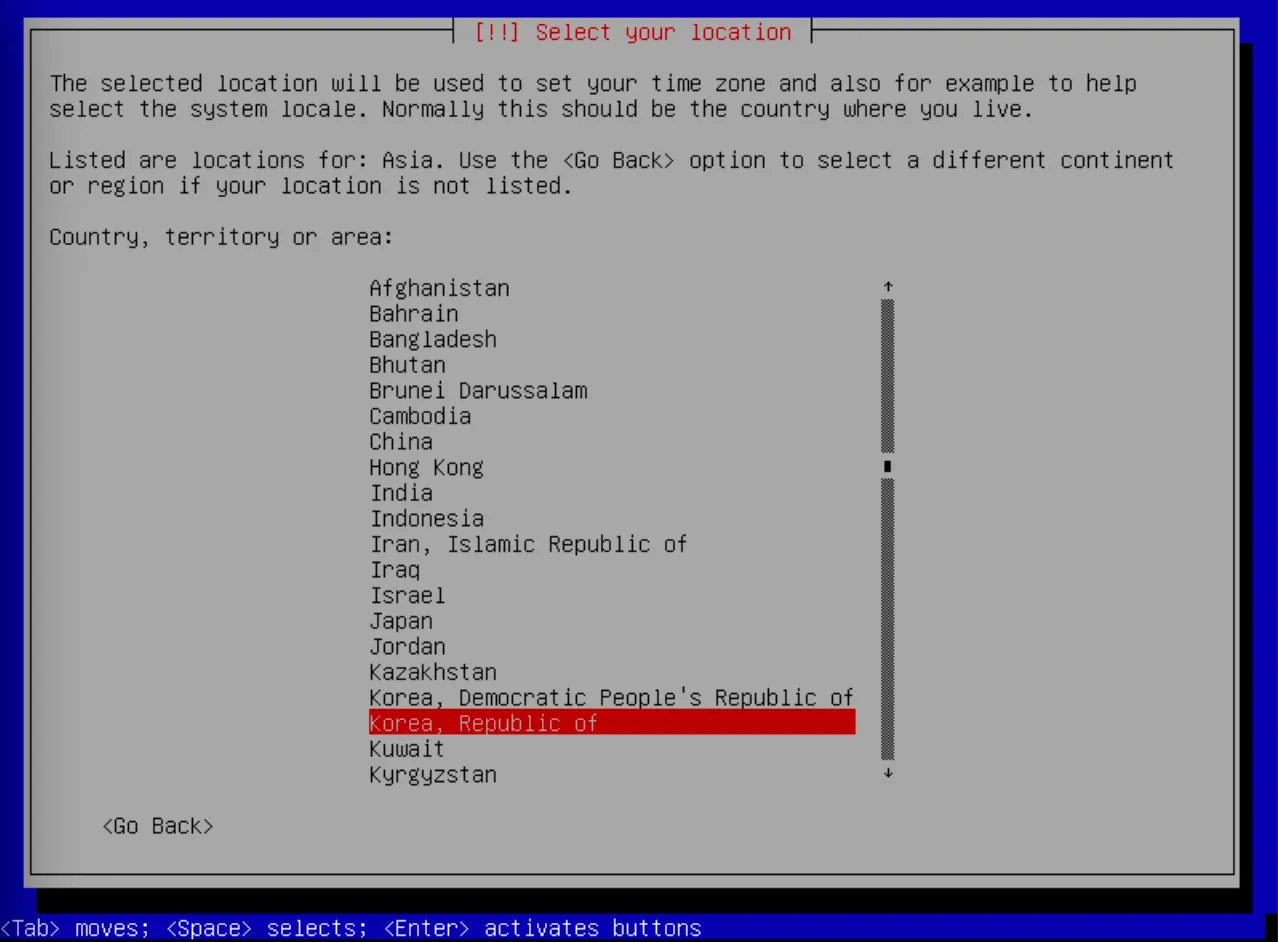
나라 선택 → Other → Asia → Korea, Republic of
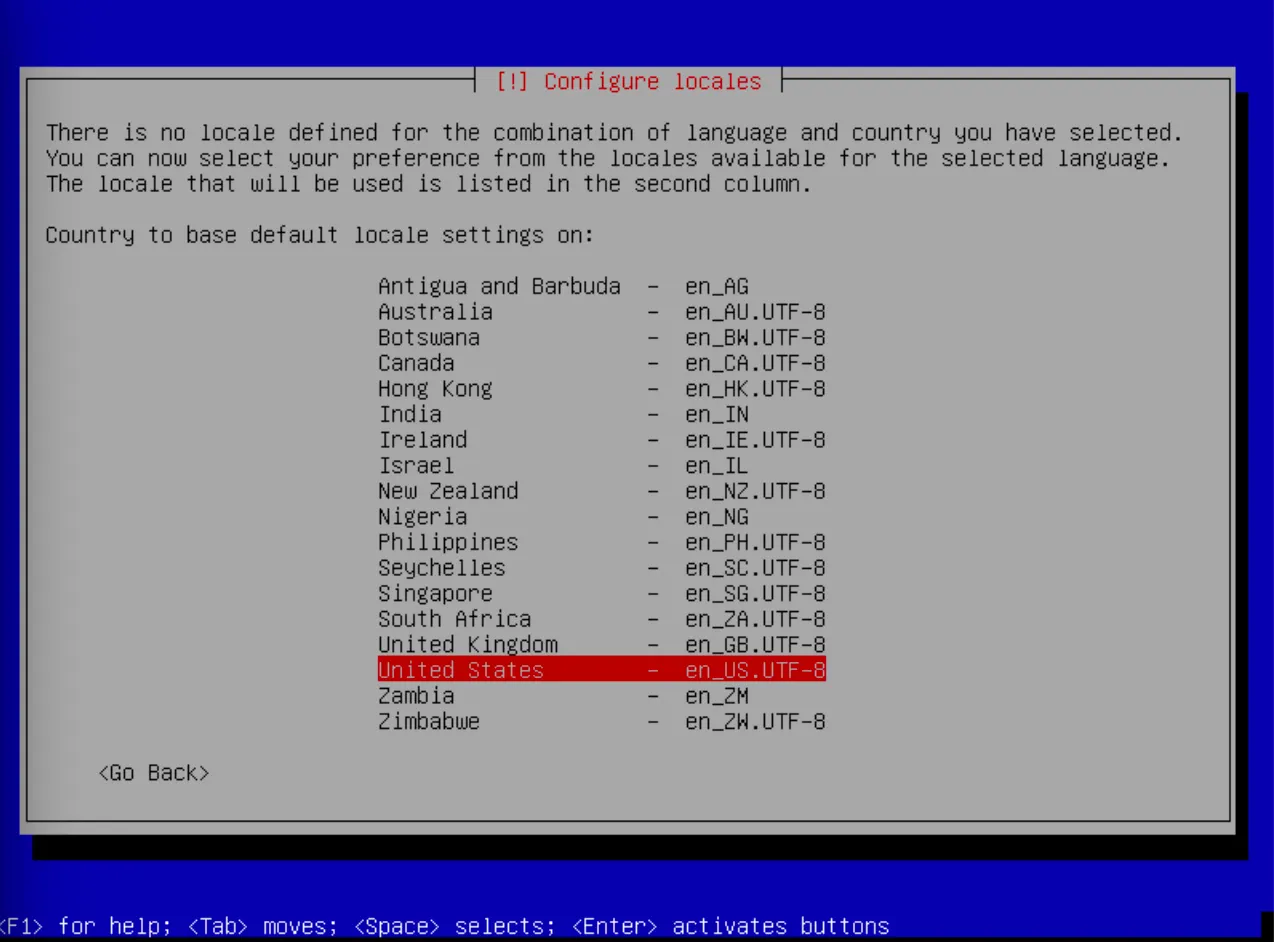
locale 선택
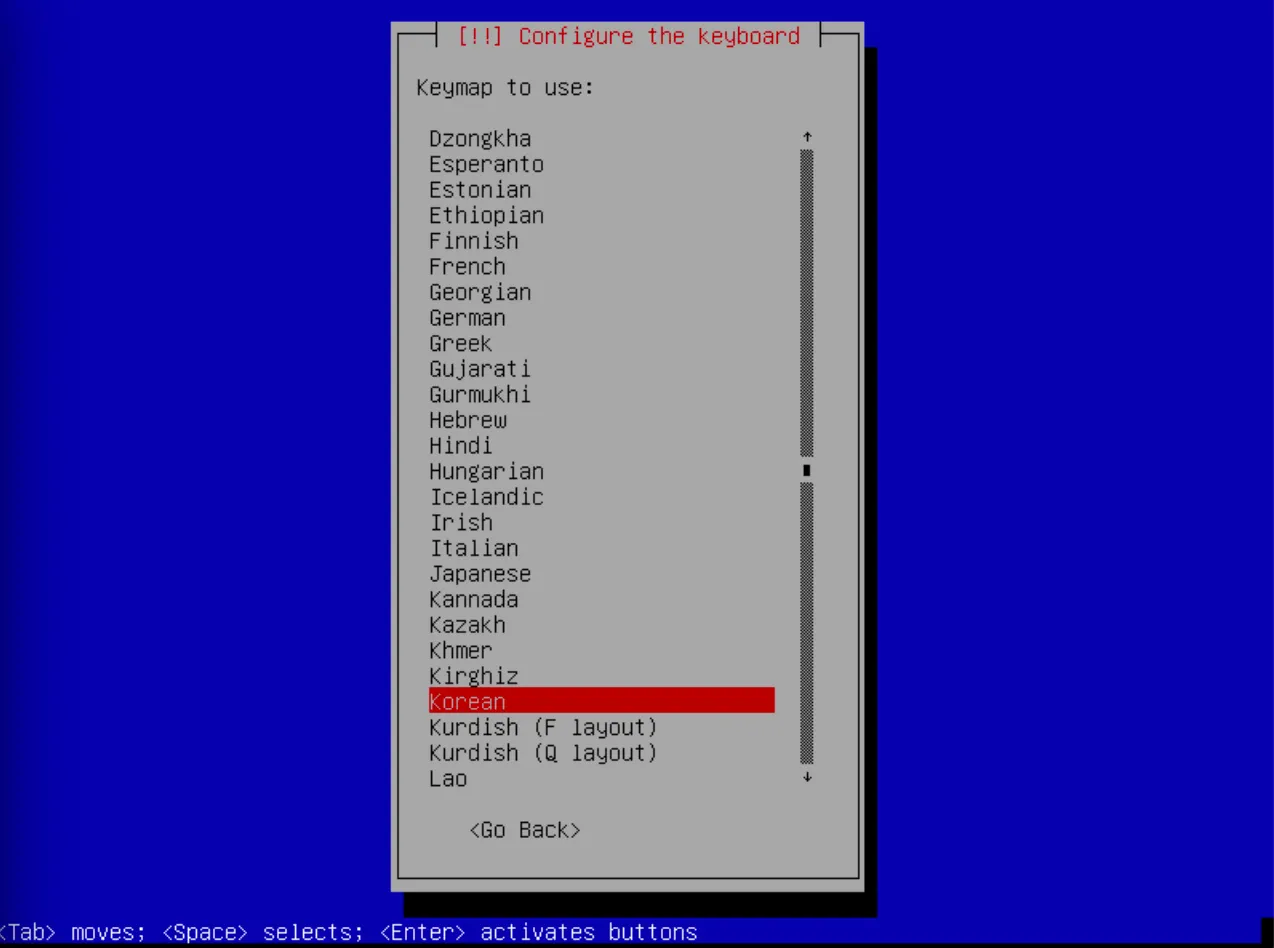
keymap 선택
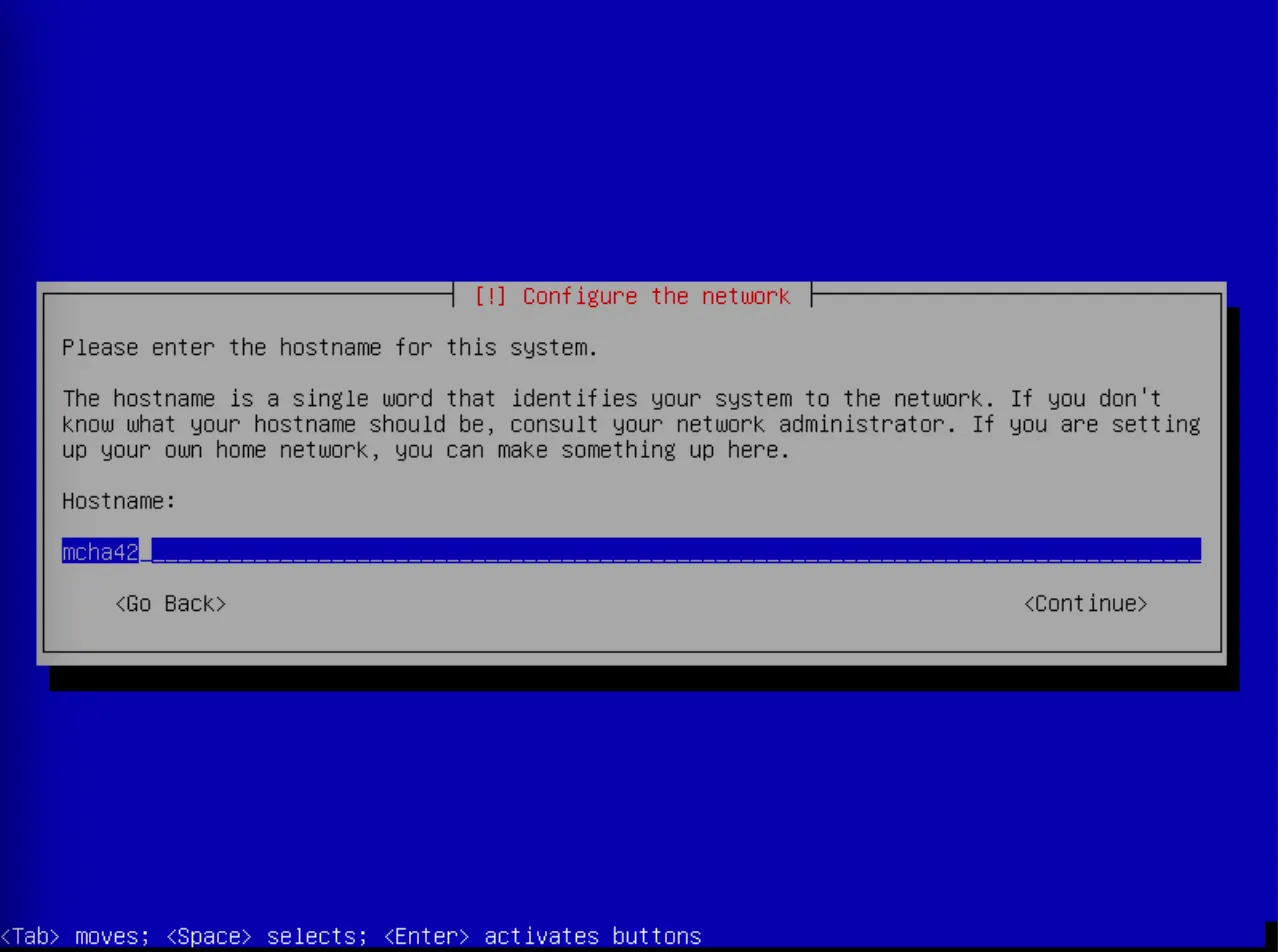
Hostname 설정
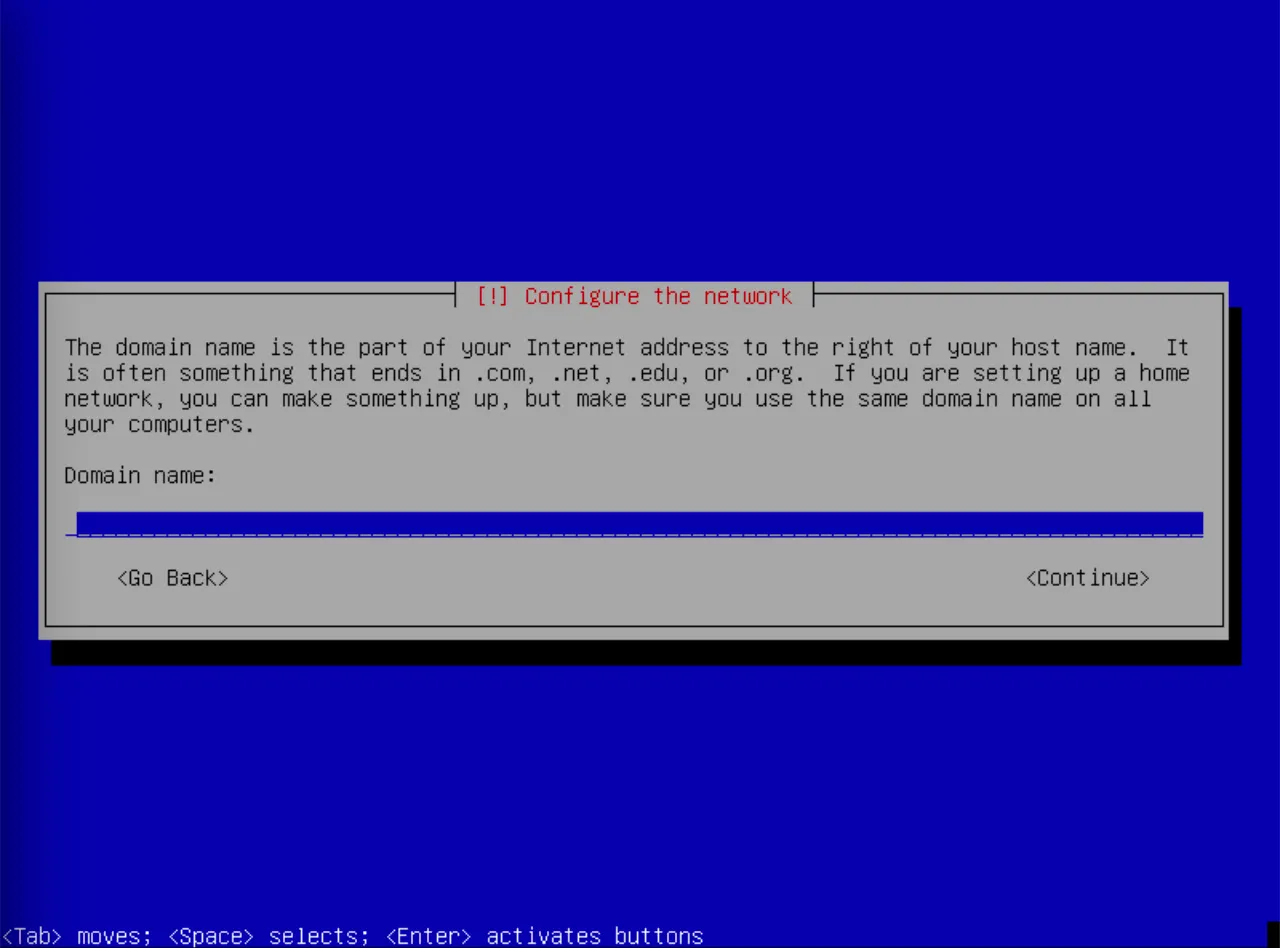
Domain name → 빈 칸
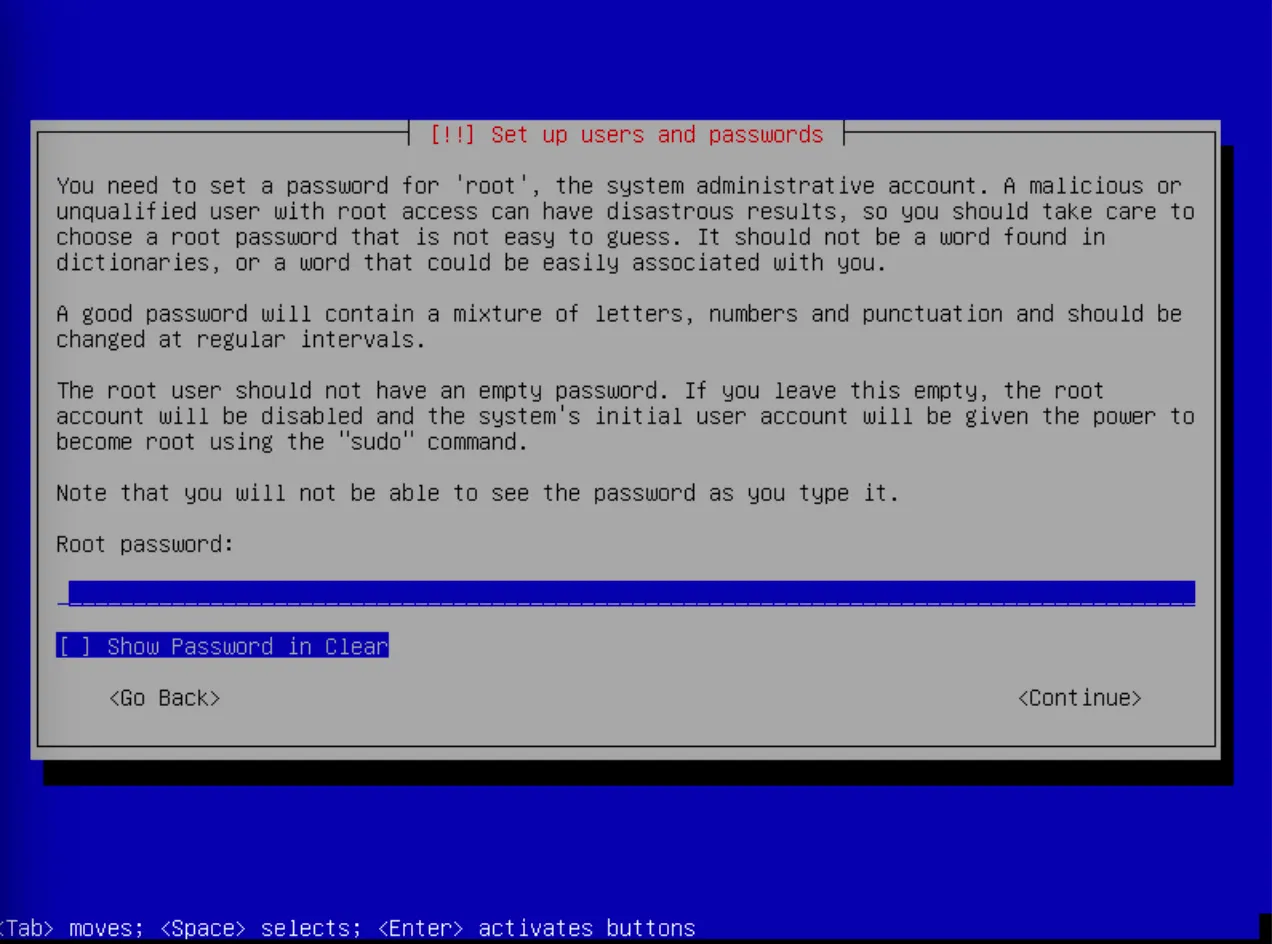
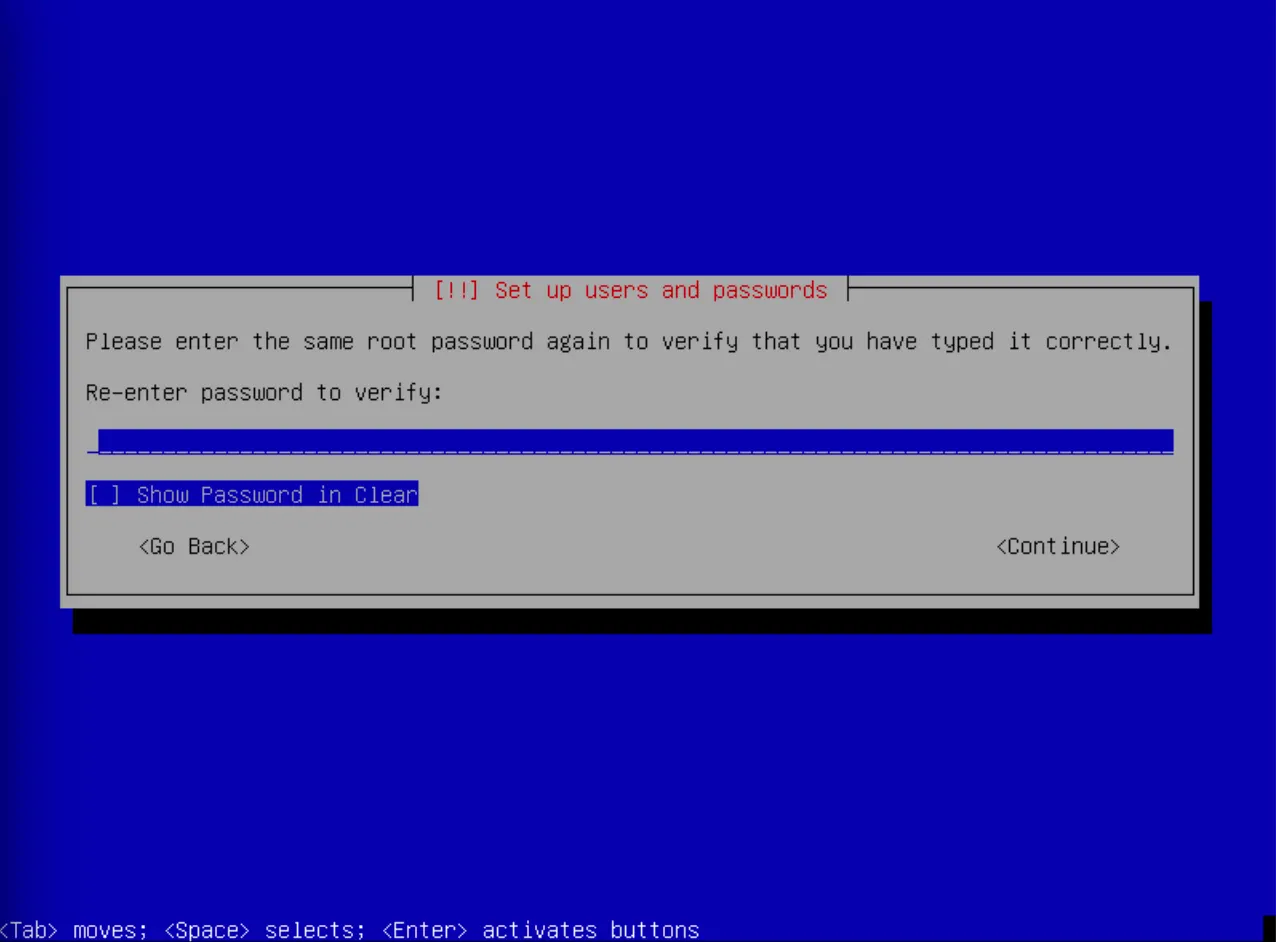
패스워드 확인
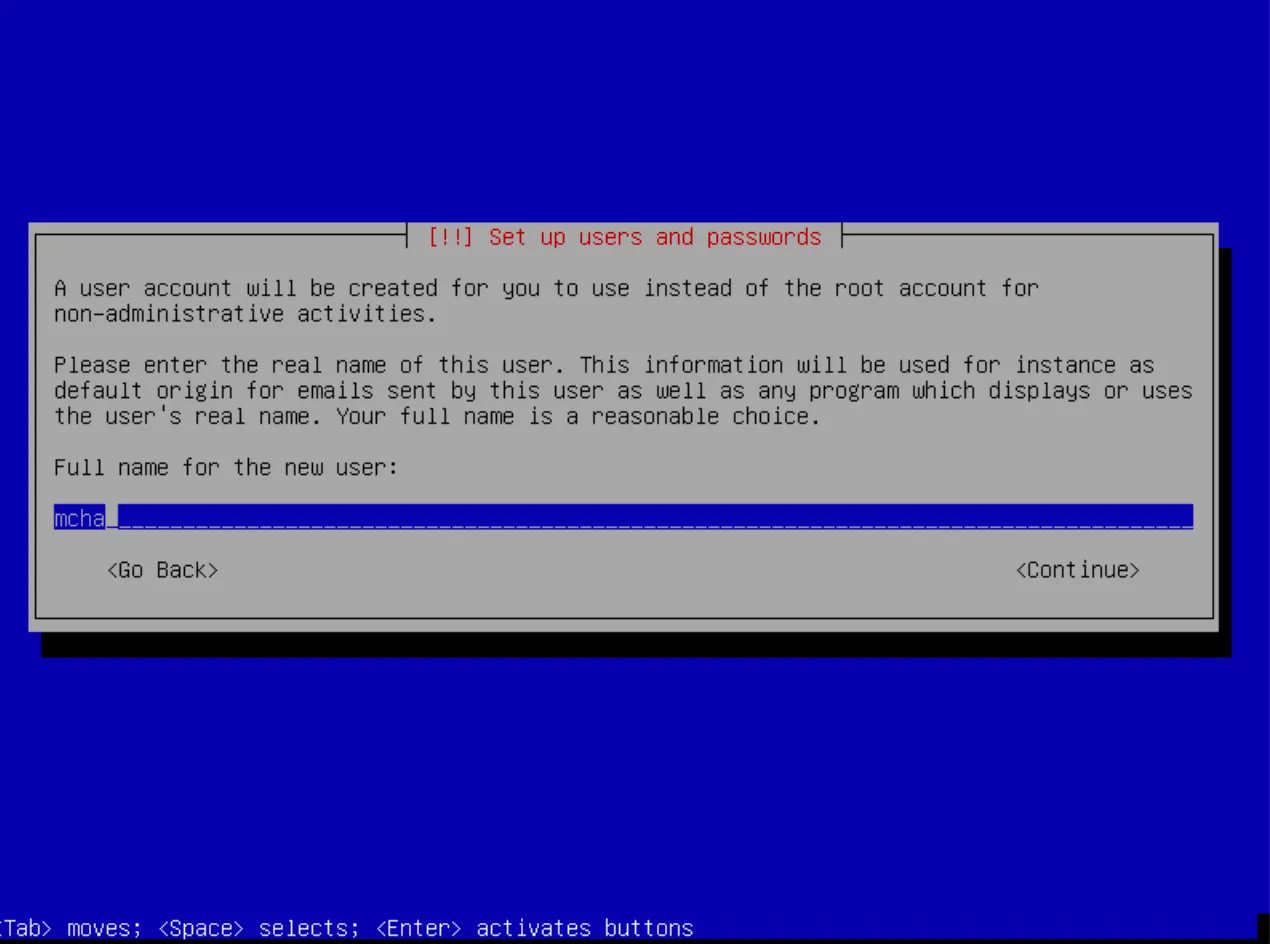
non-admin users
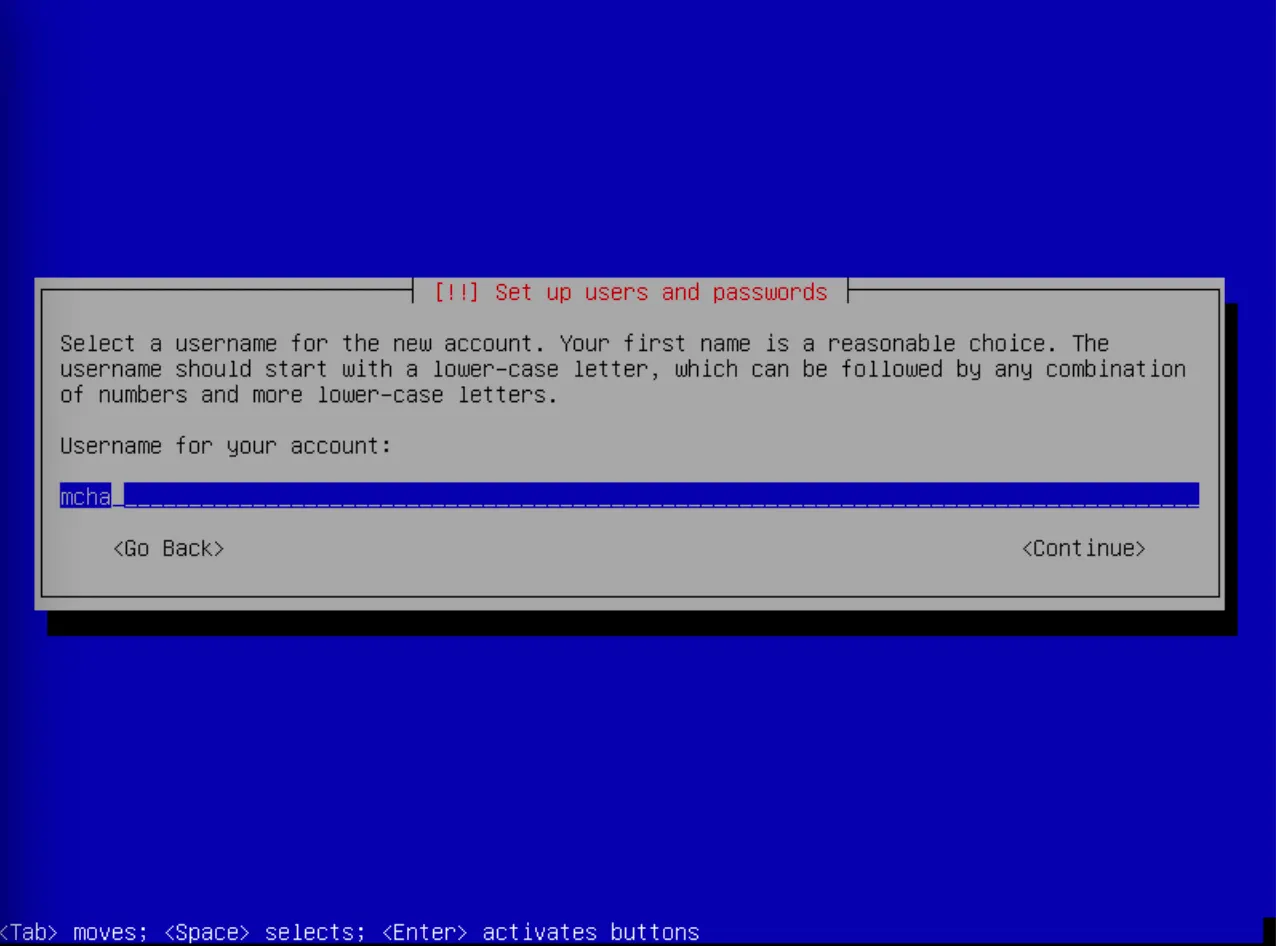
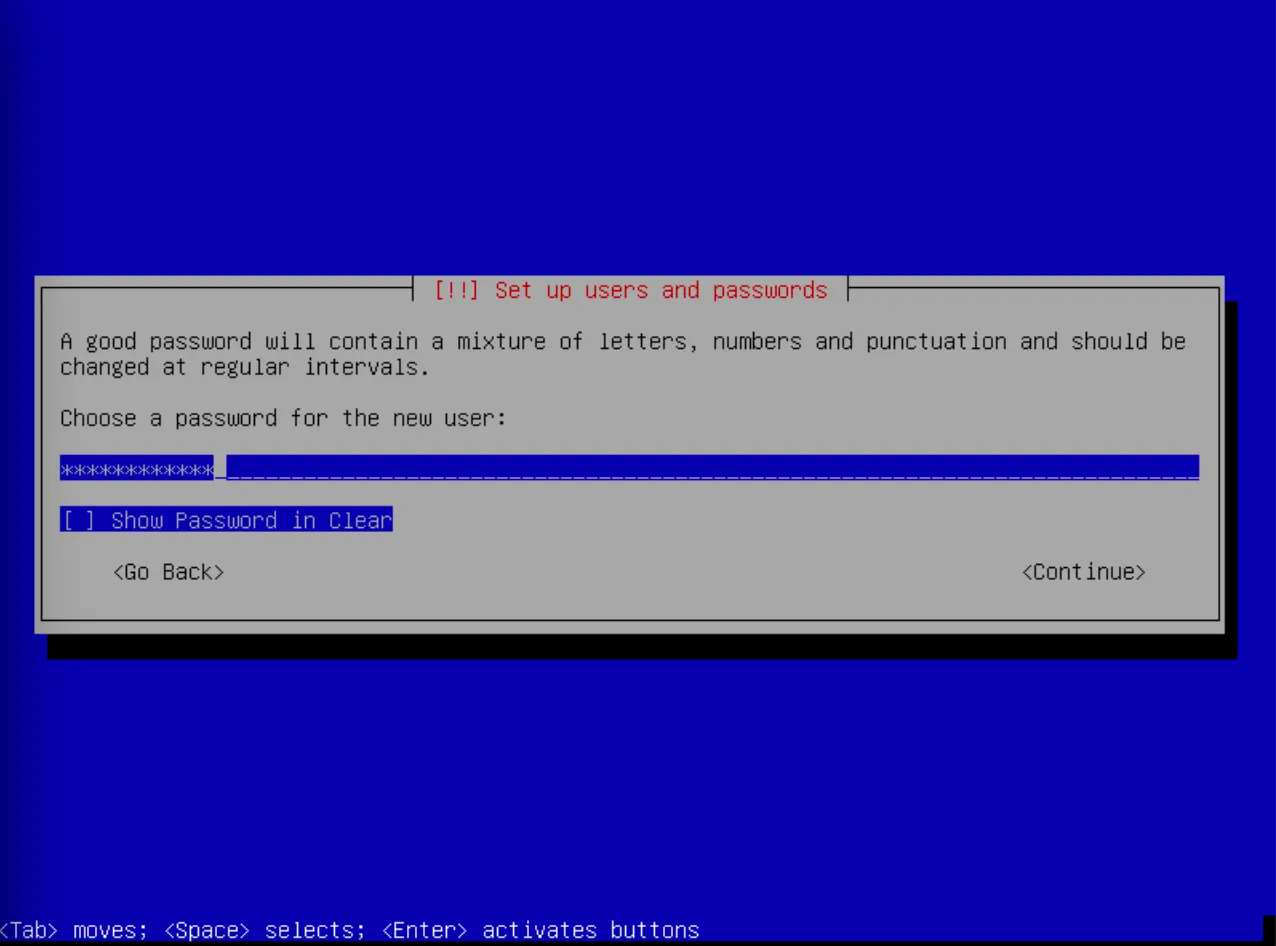
Password
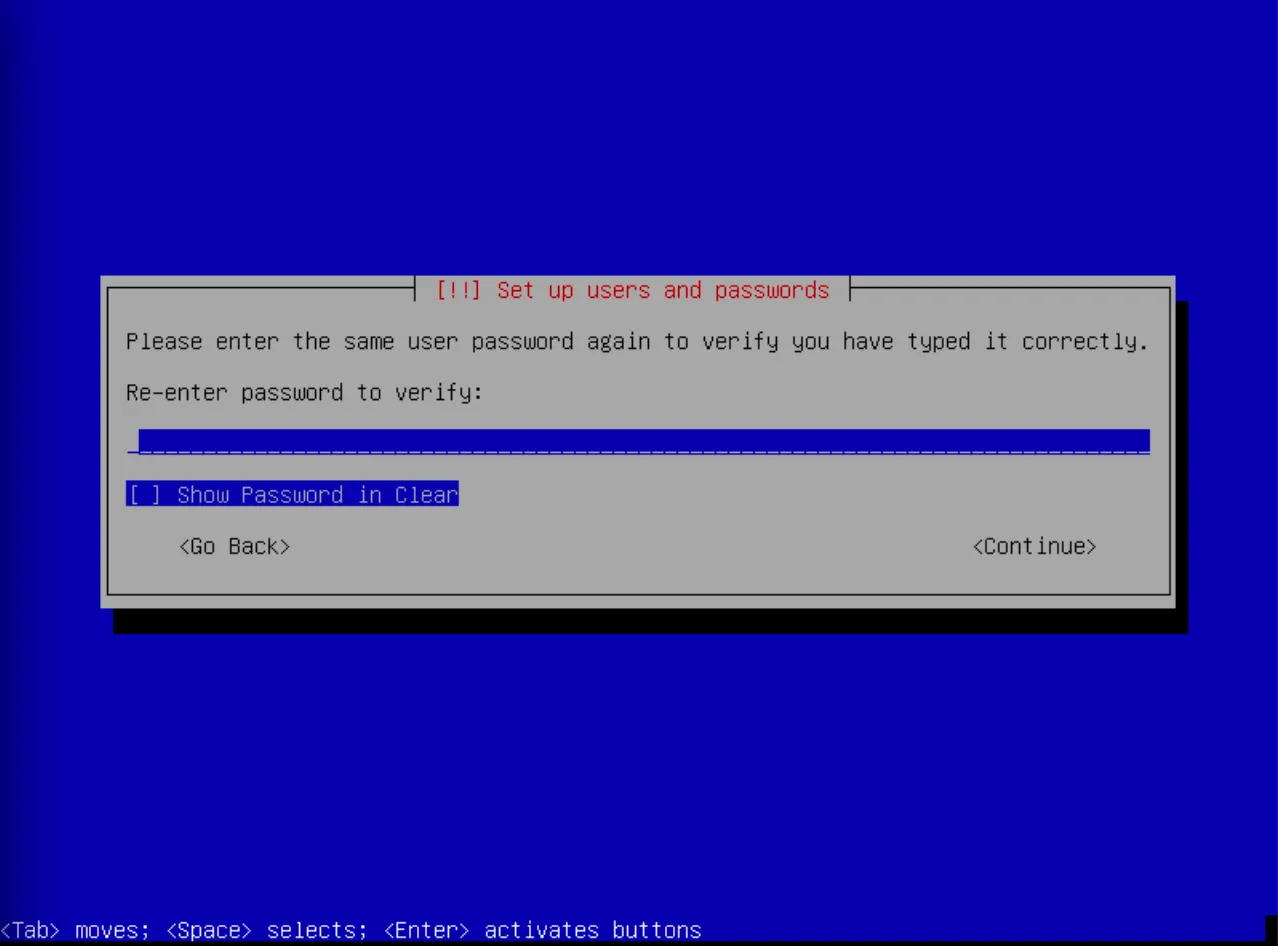
verify
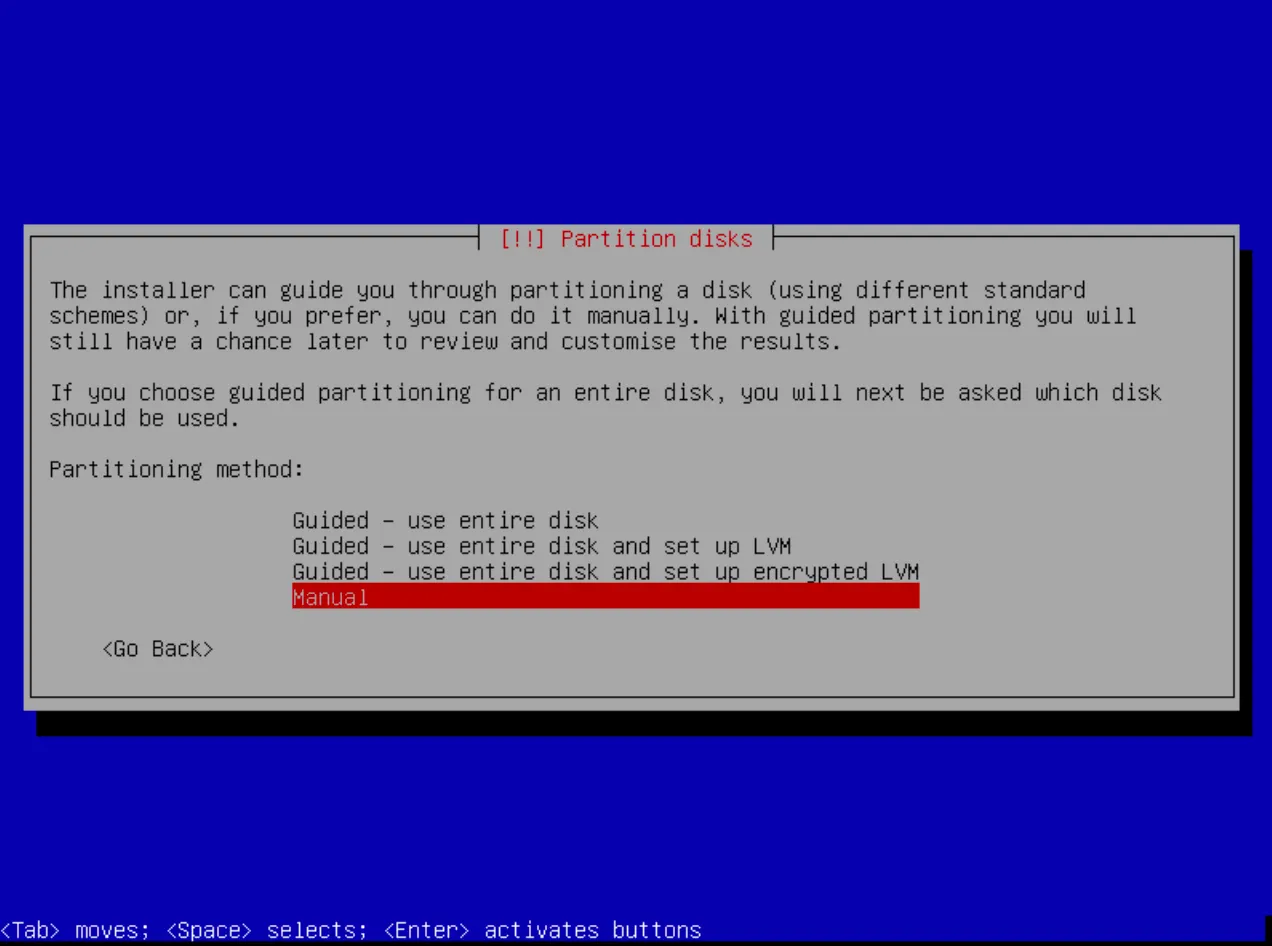
Manual 선택
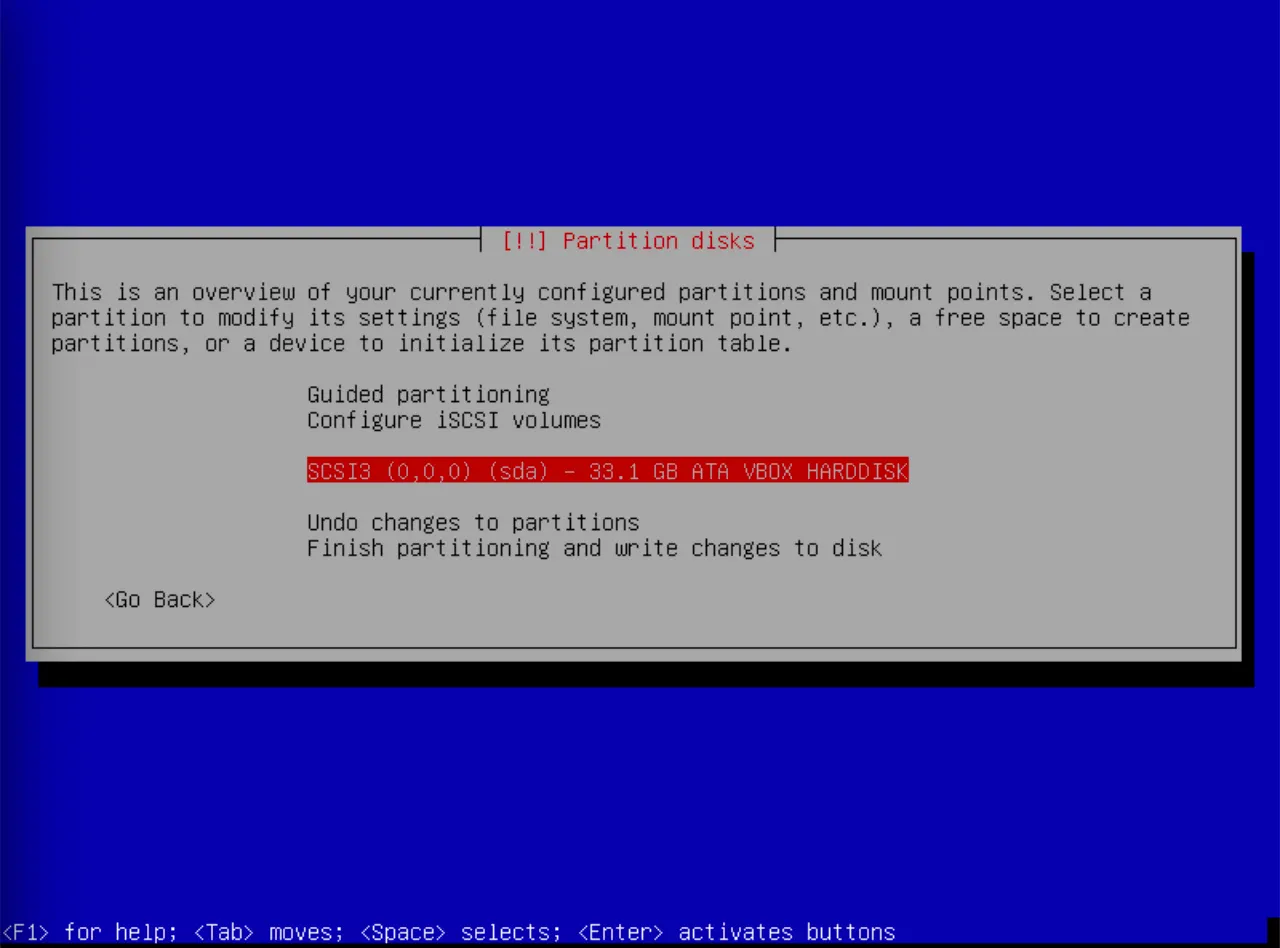
세 번째 항목 디스크 선택
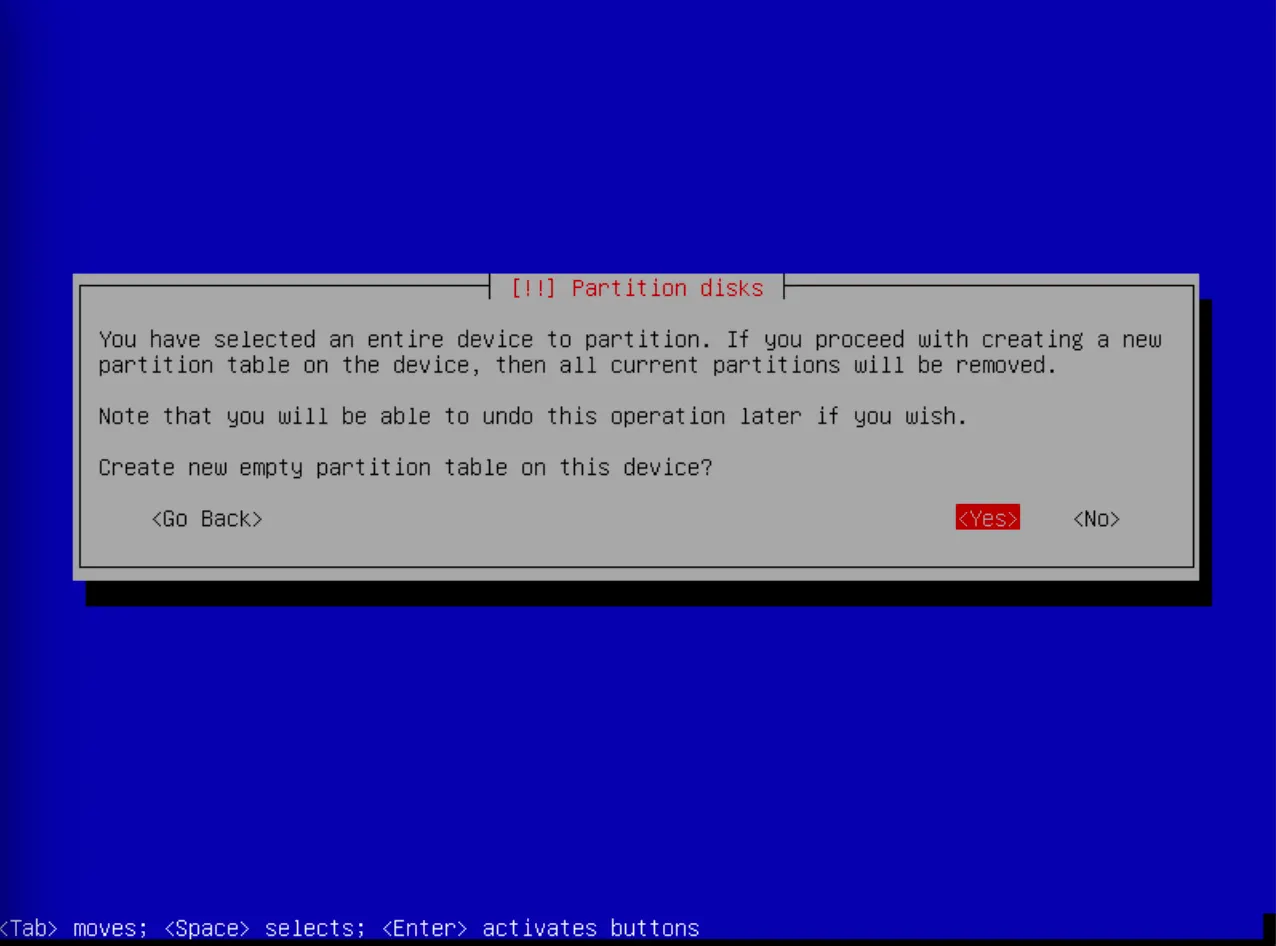
새로운 파티션을 만들지의 여부 선택 → Yes
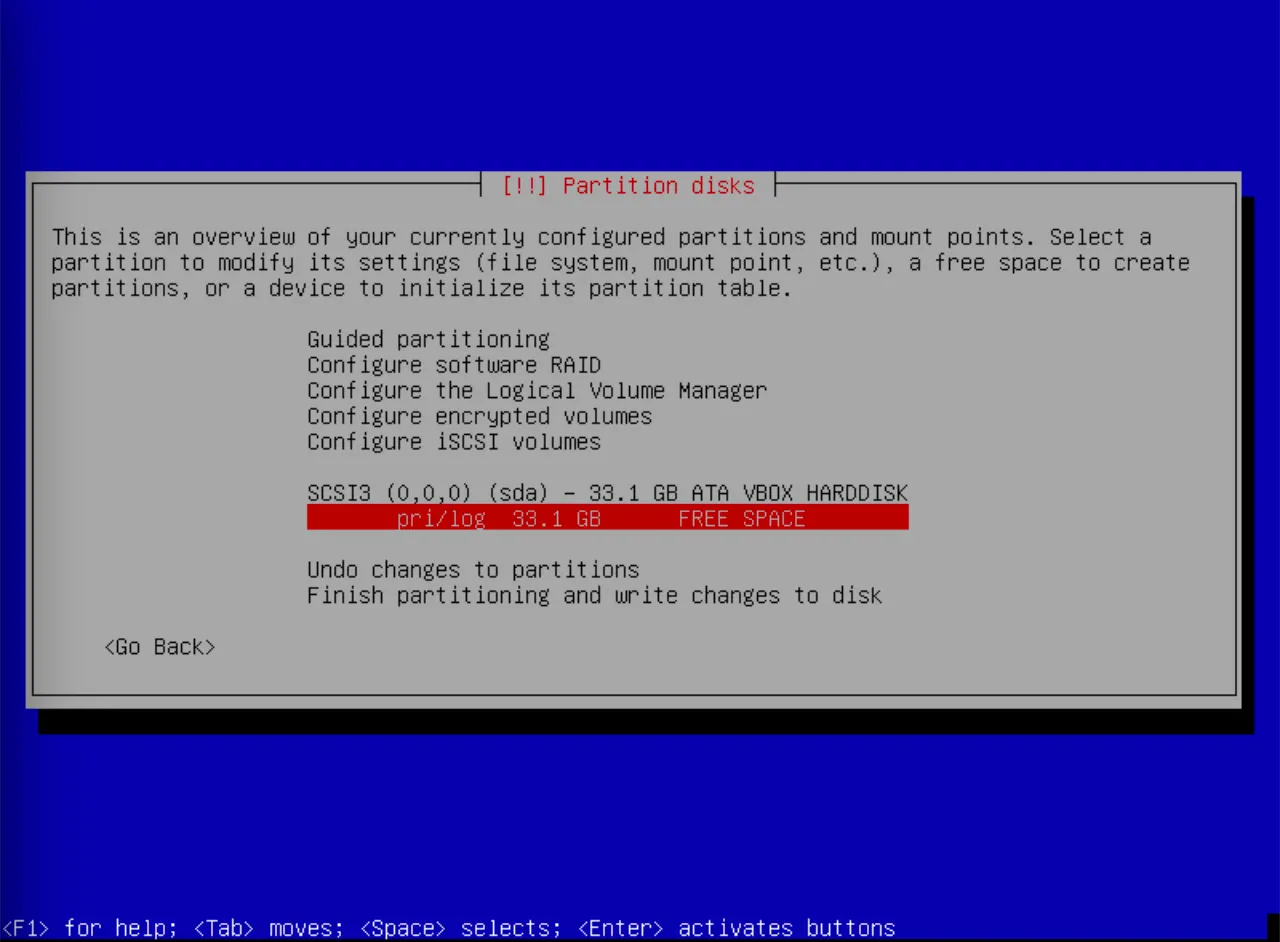
빈 파티션 선택 pri/log
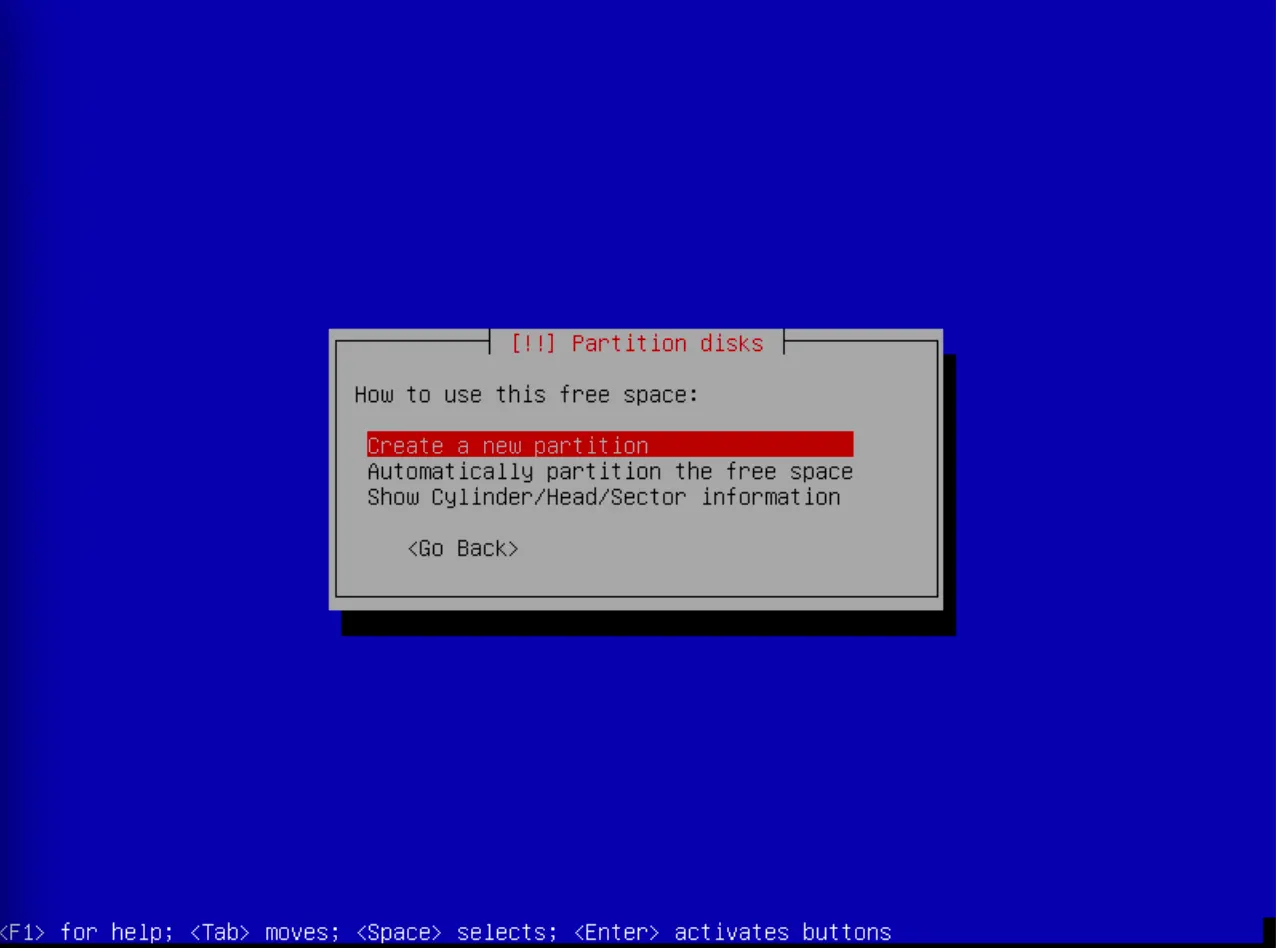
Create a new partition
Based on documentation ( partitioning )
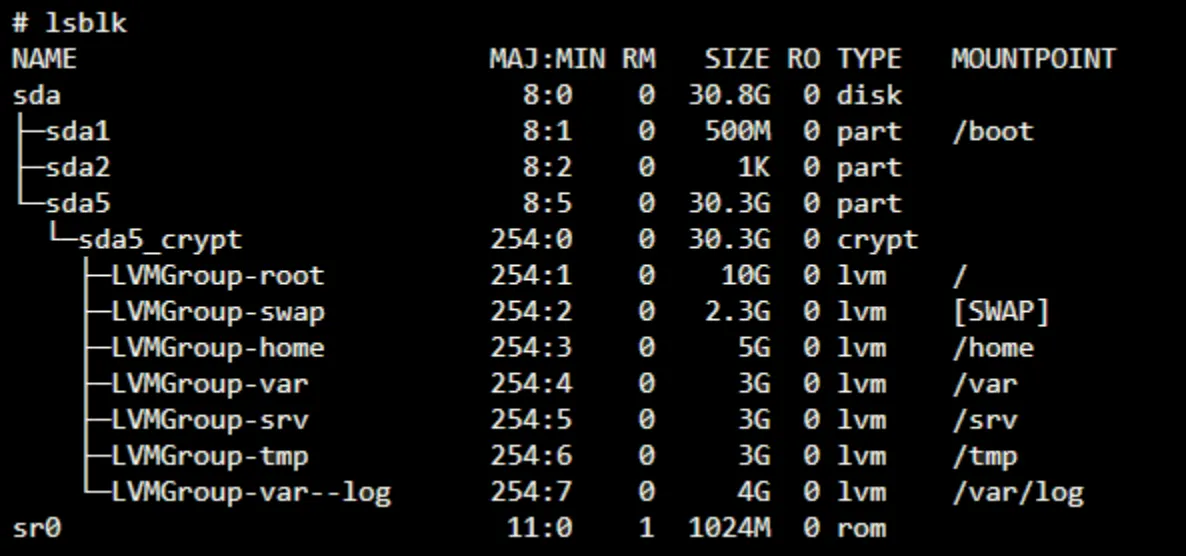
문서에 나온 구조를 바탕으로 파티션을 분할한다.
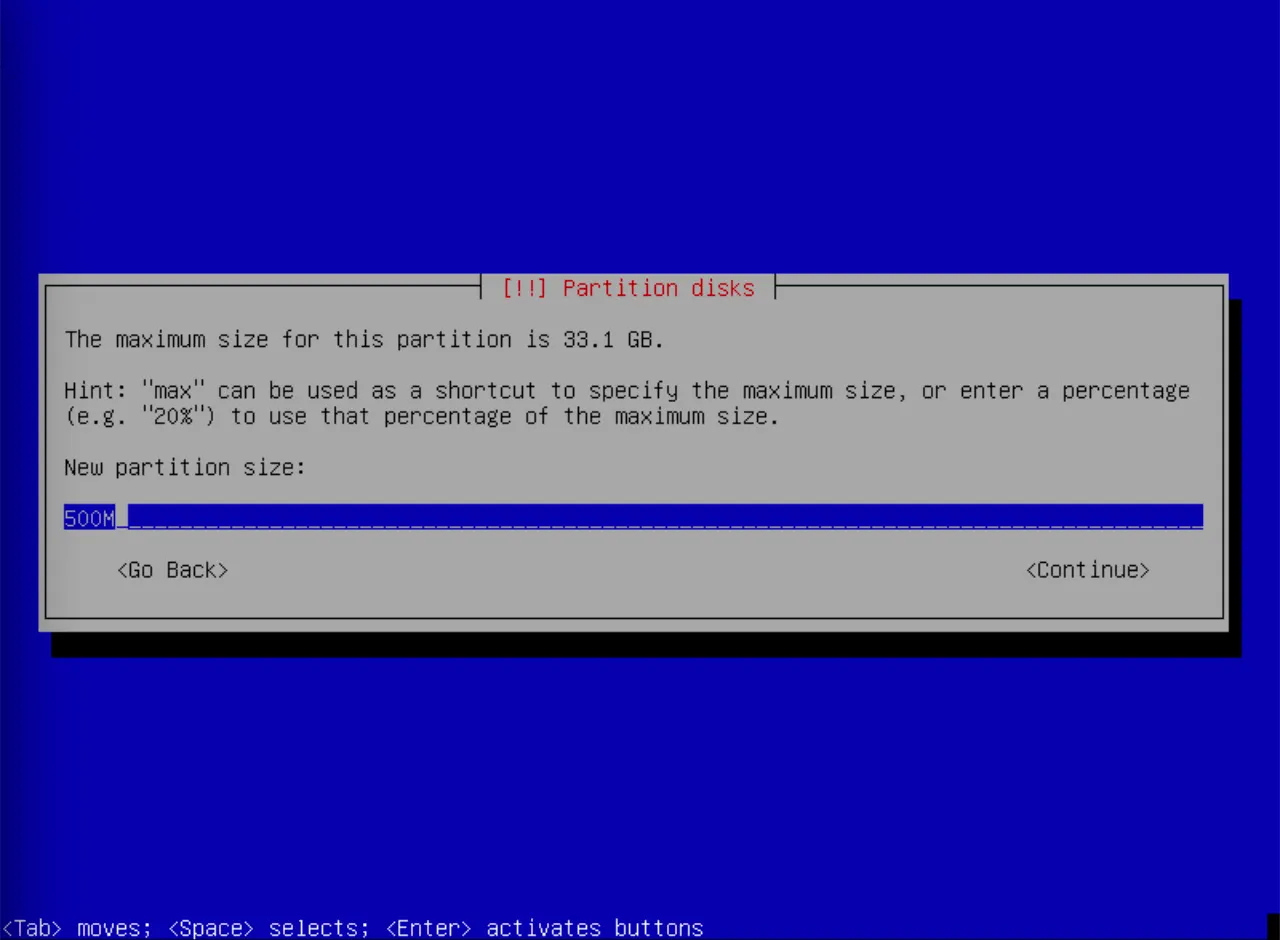
sda1 → 500M
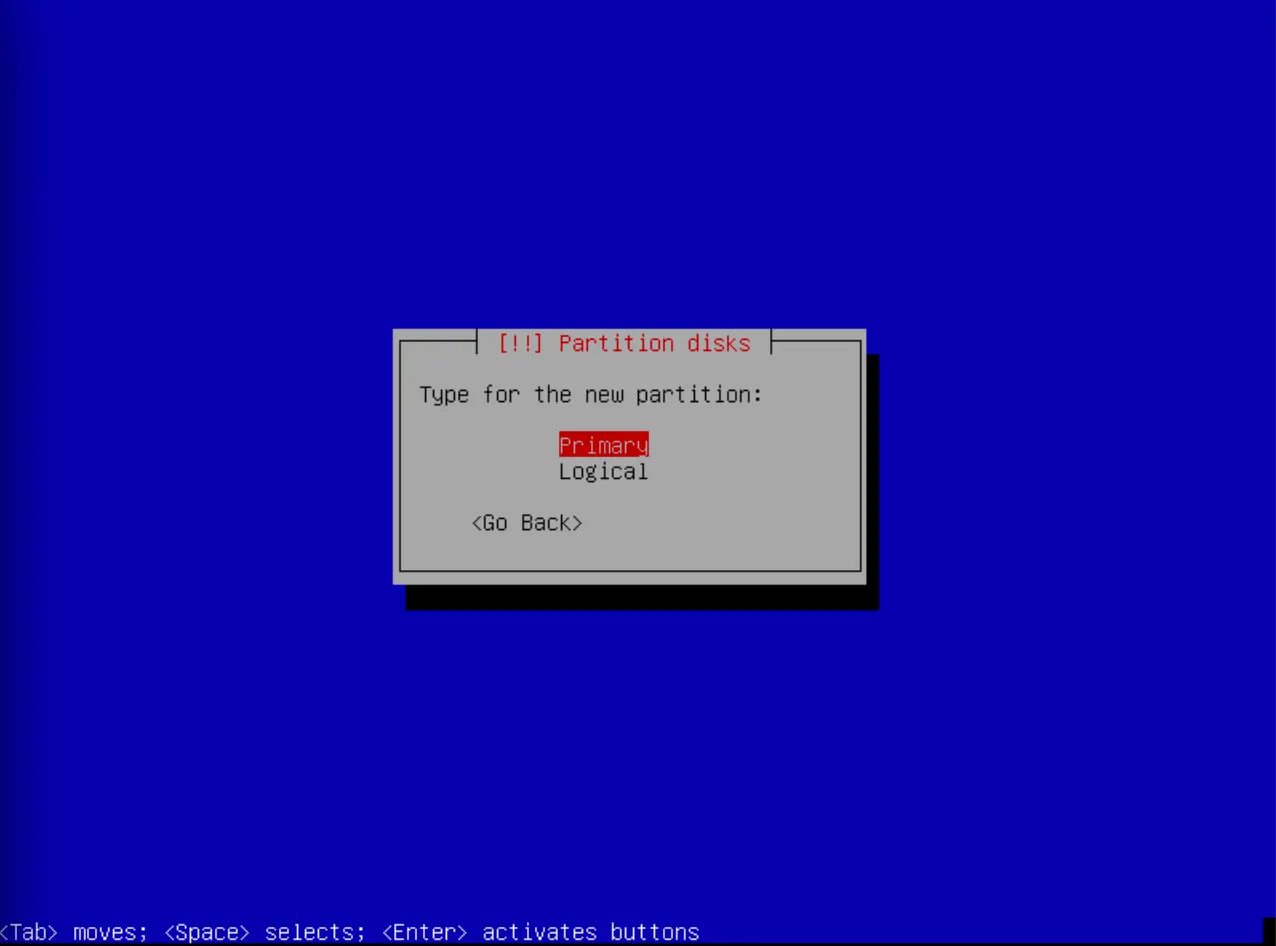
Primary type ( 주 타입 )
→ 하나의 하드디스크에는 최대 4개까지의 Primary type partition 설정 가능
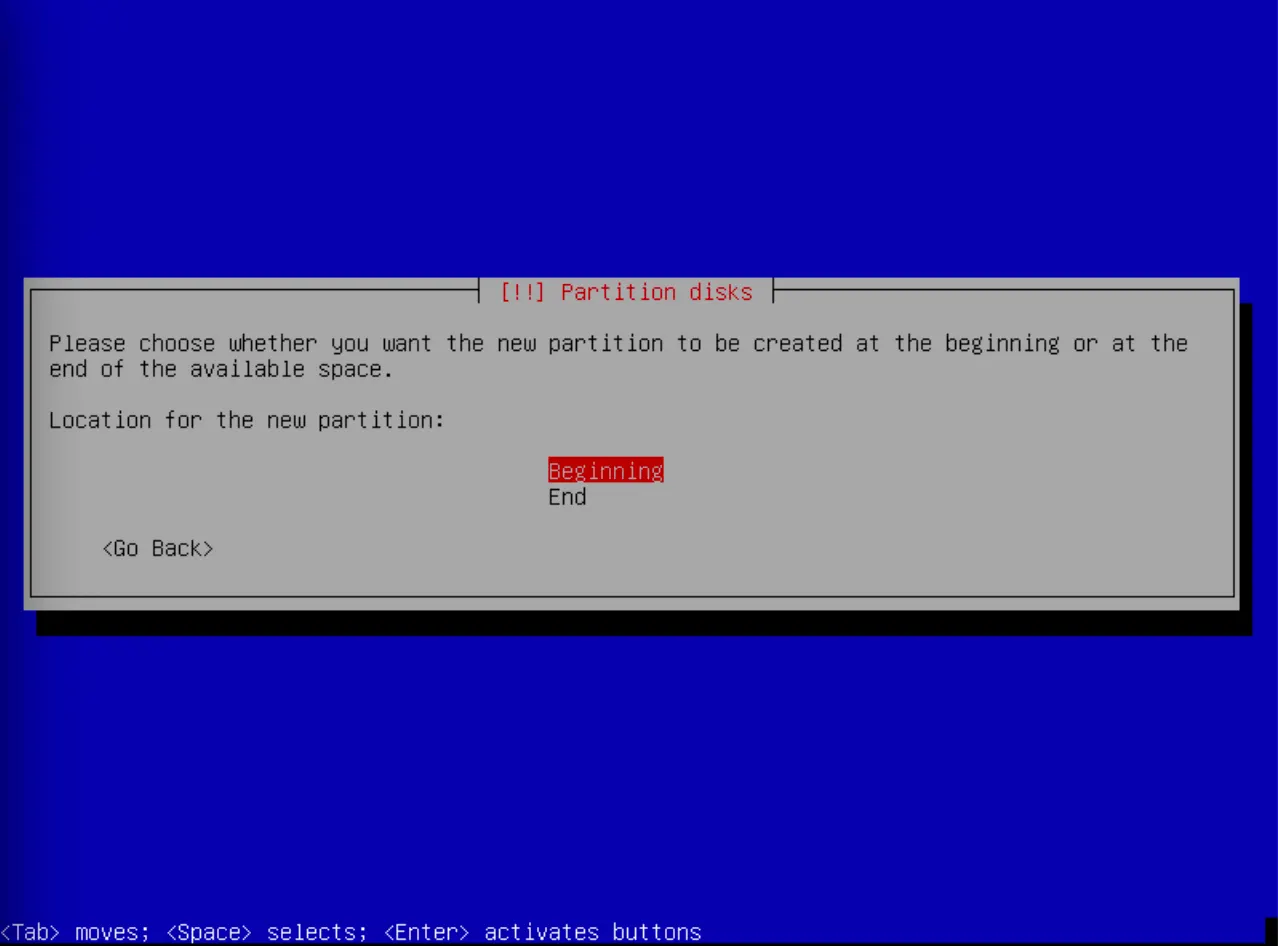
Primary 파티션의 위치 선택
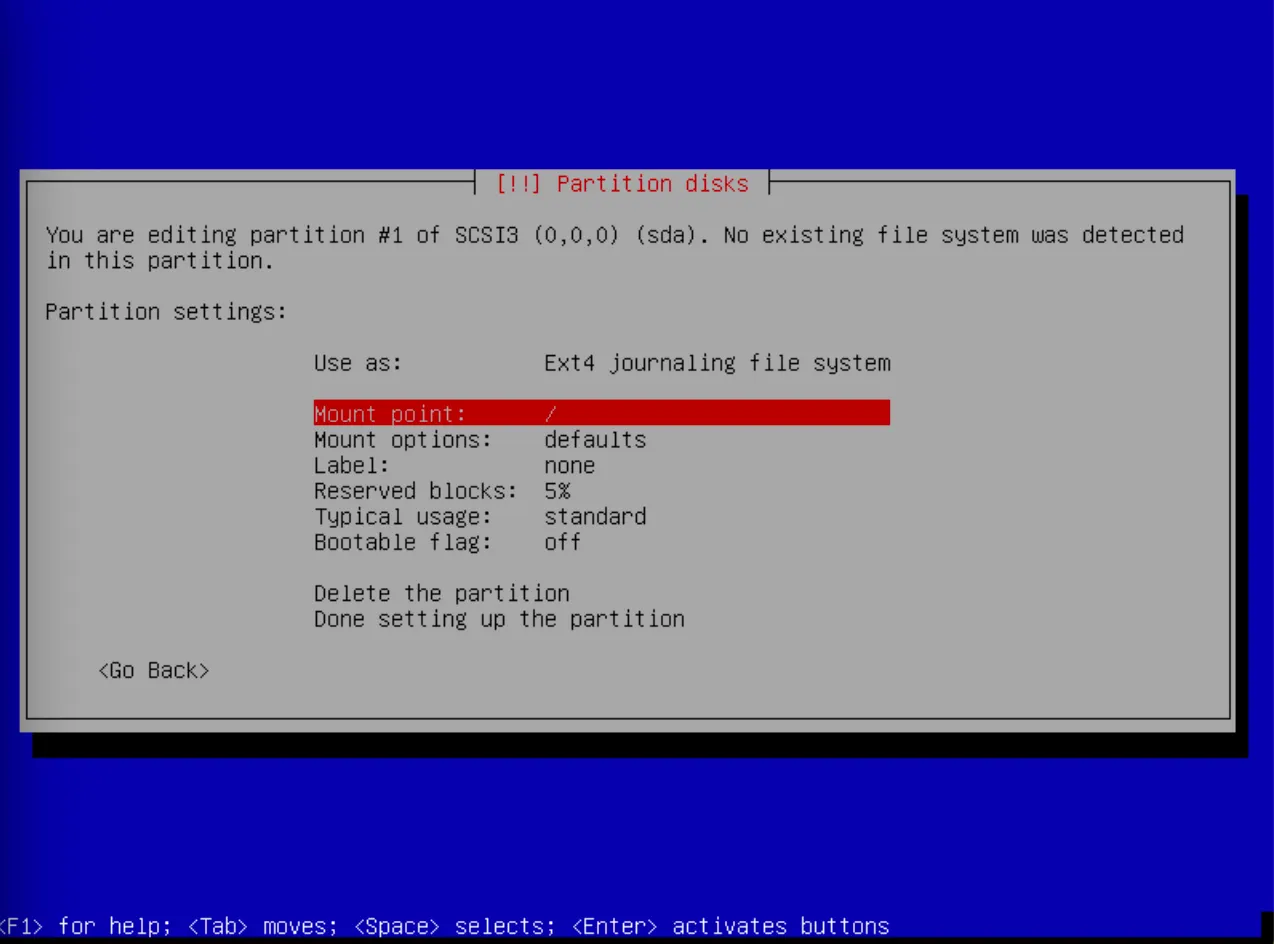
Mount point 선택
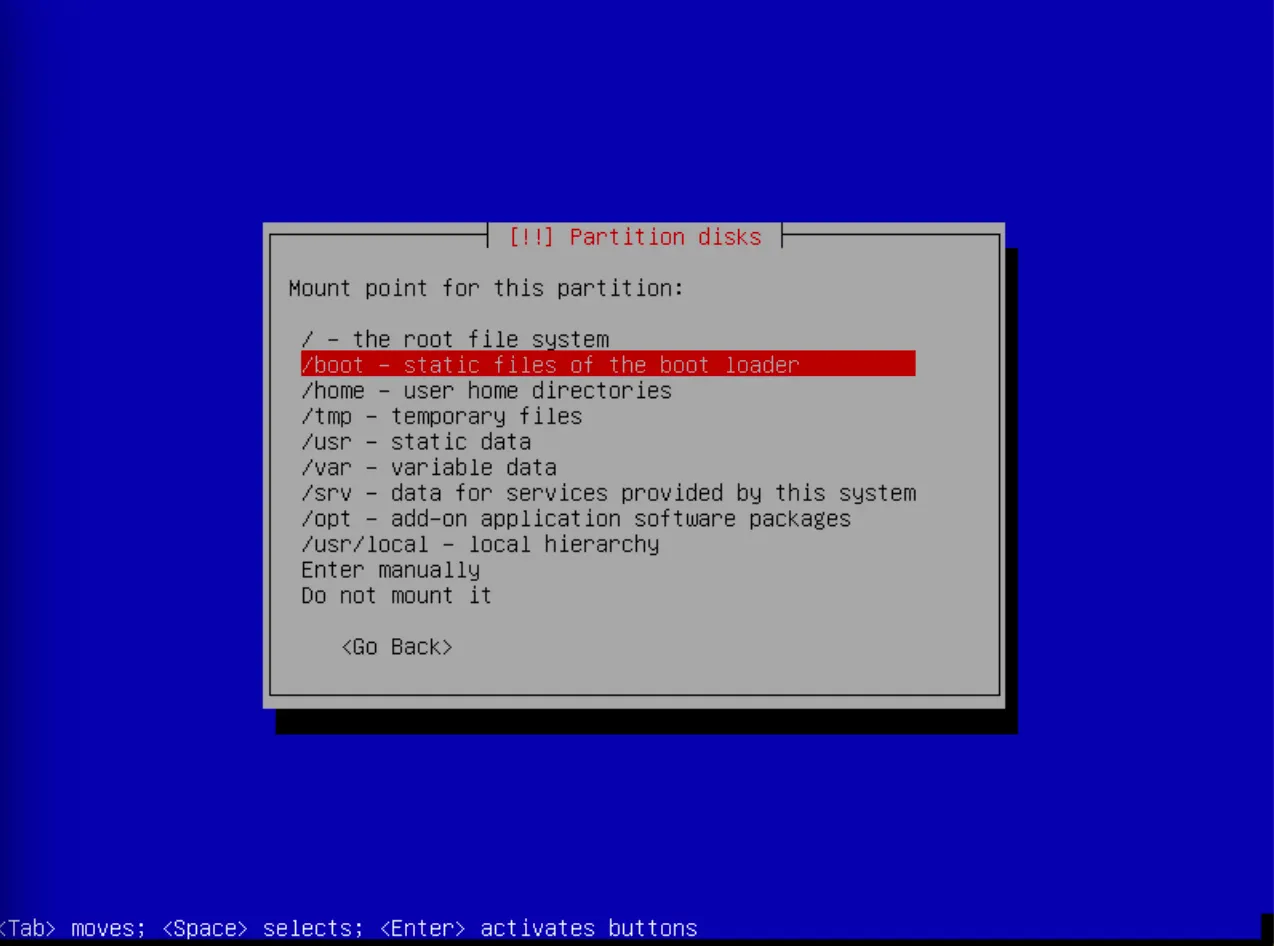
/boot 선택 → 부트 시스템 파일들이 설치 됨
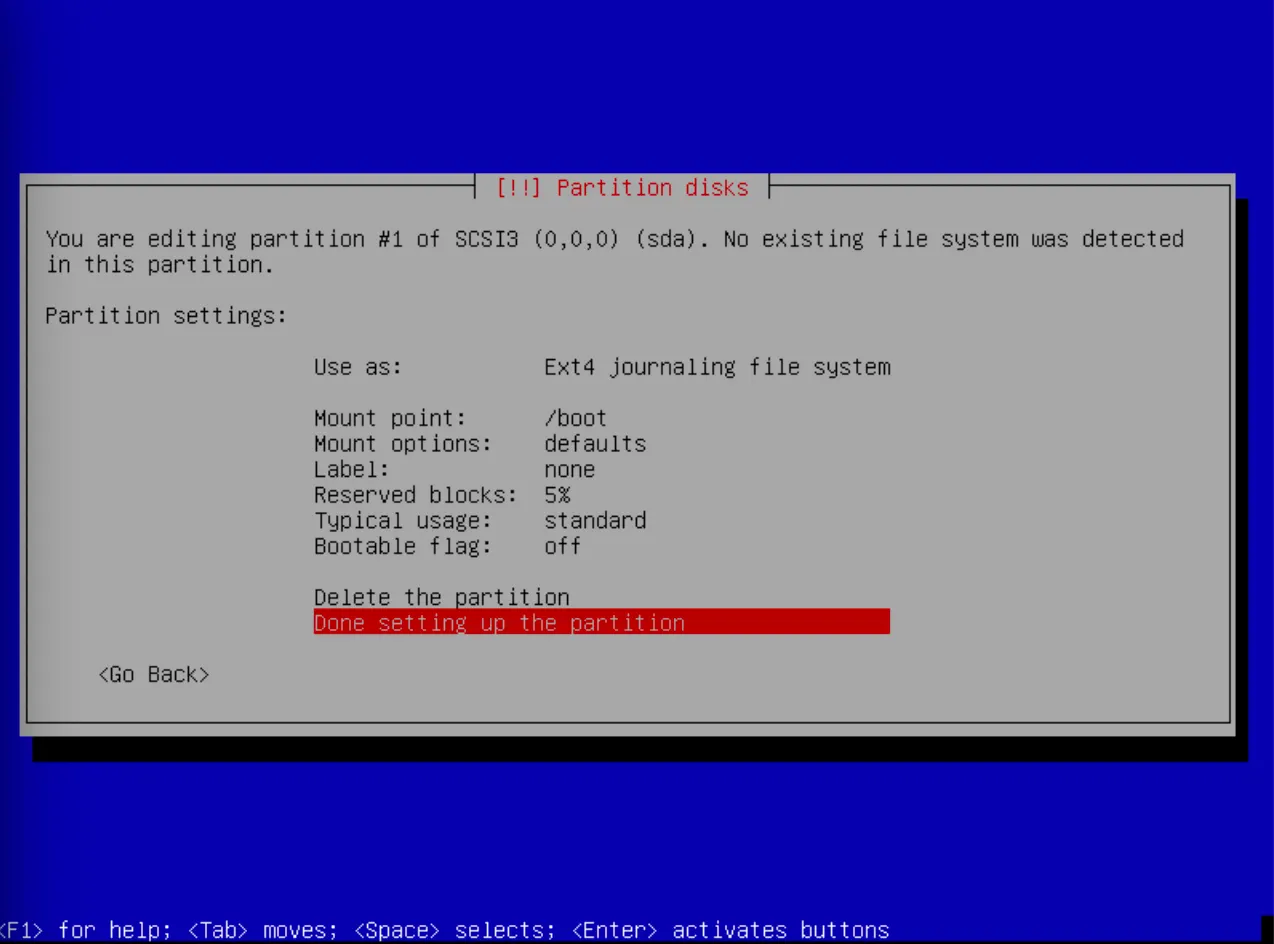
sda1 세팅 종료
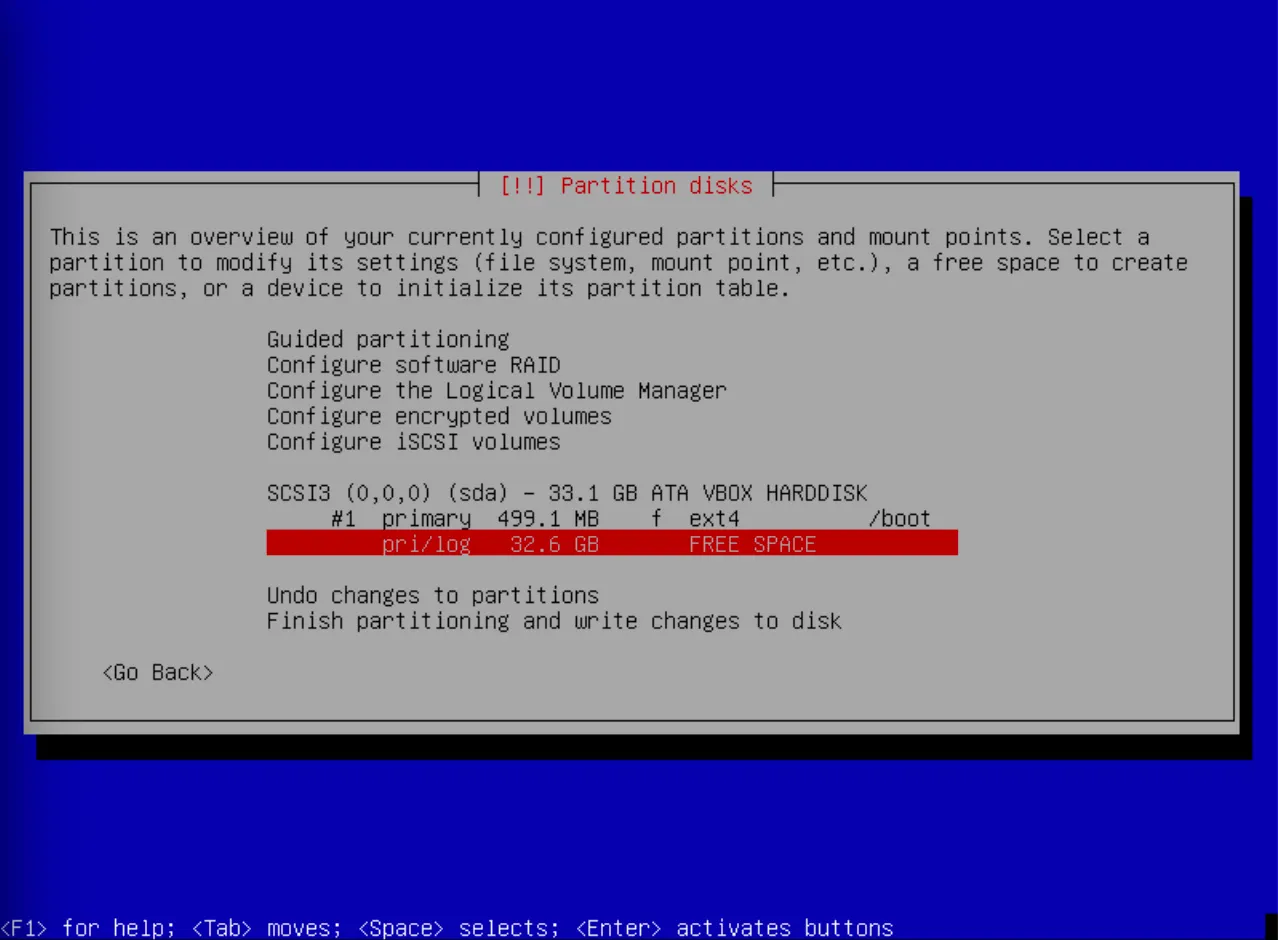
빈 공간 선택
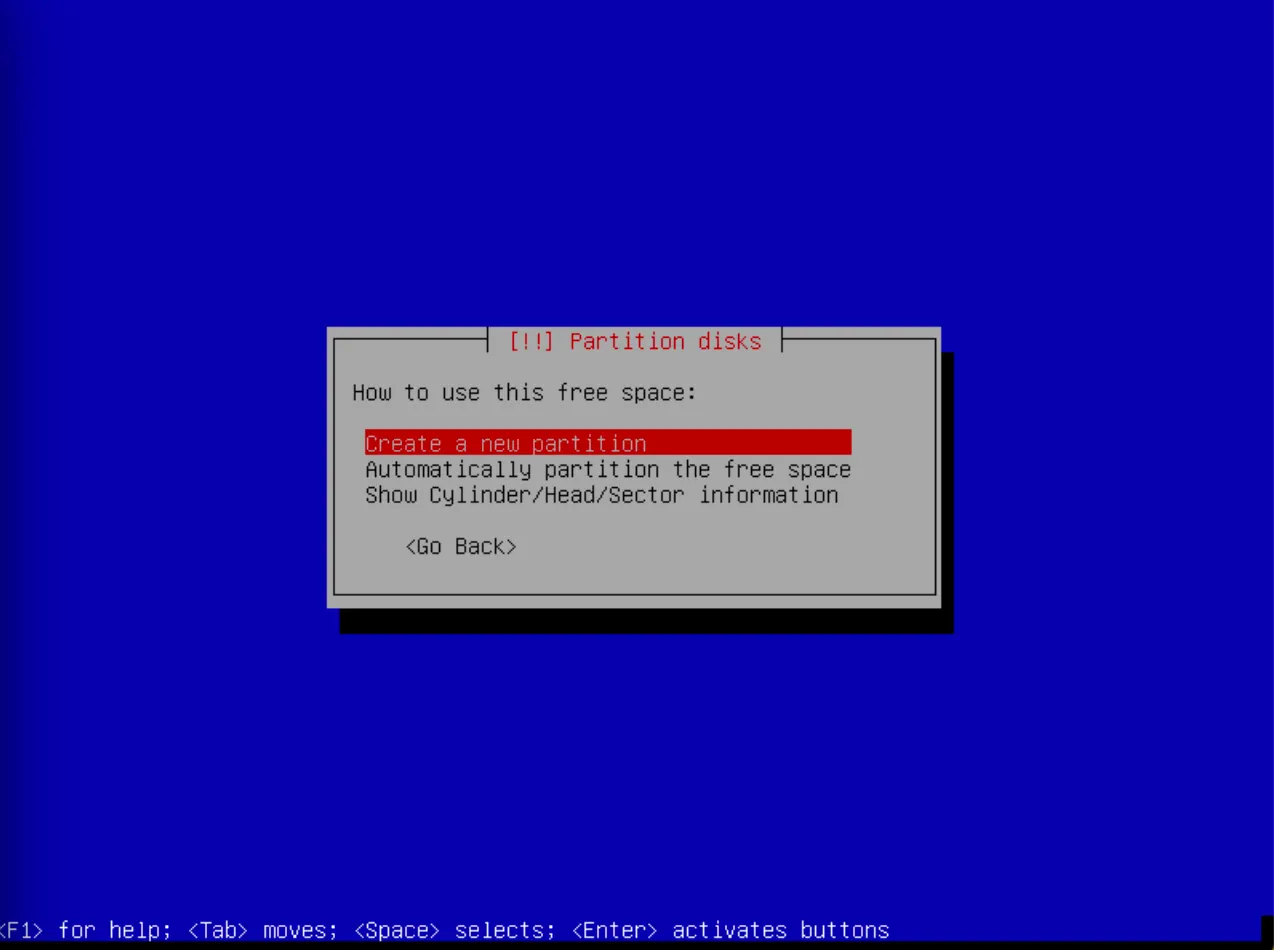
Create a new partition
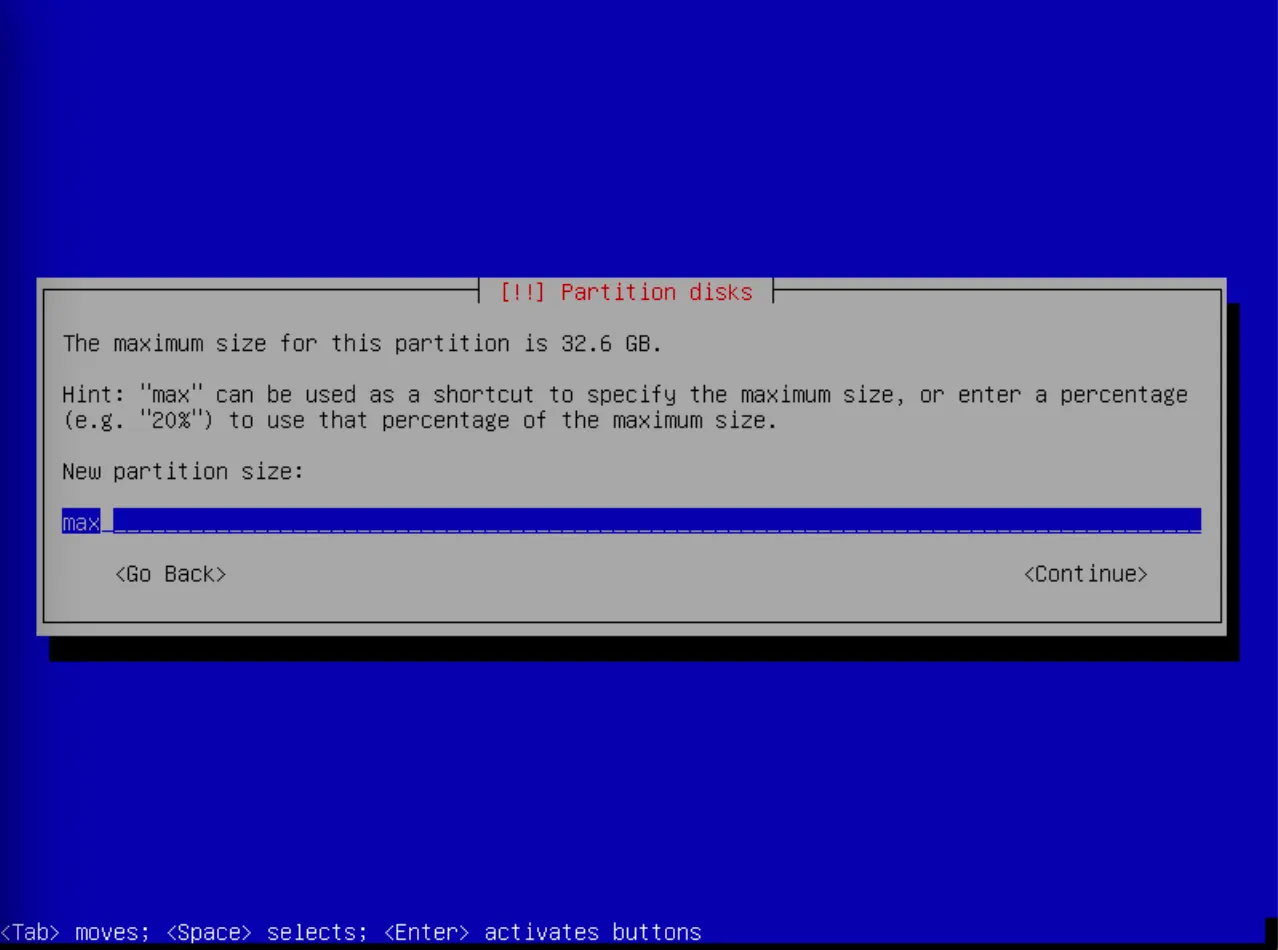
나머지 공간을 모두 사용하여 LVM을 설정해야 해서 max 할당
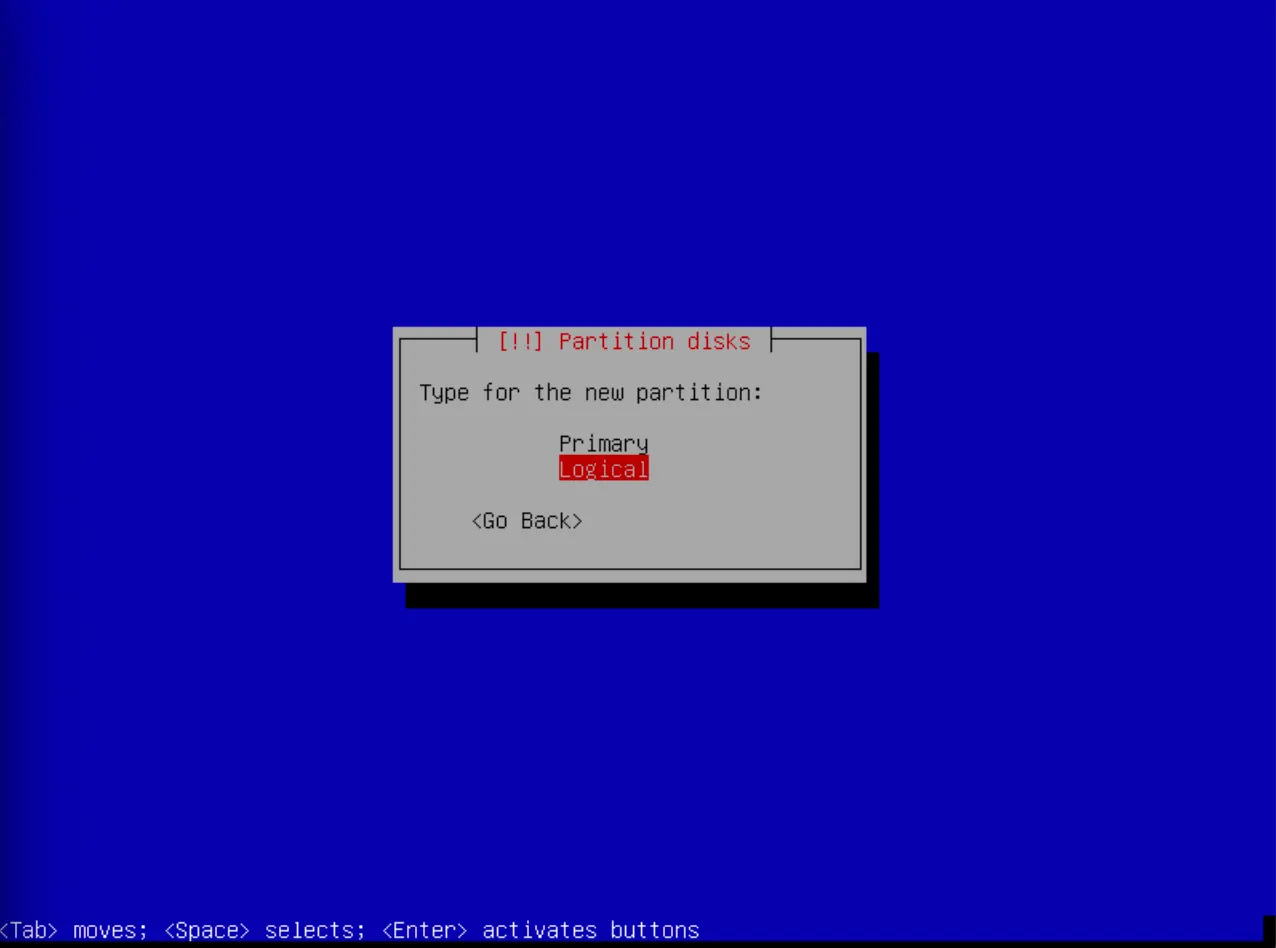
Logical 선택
데이터를 저장할 수 있지만, 운영체제는 설치 불가능
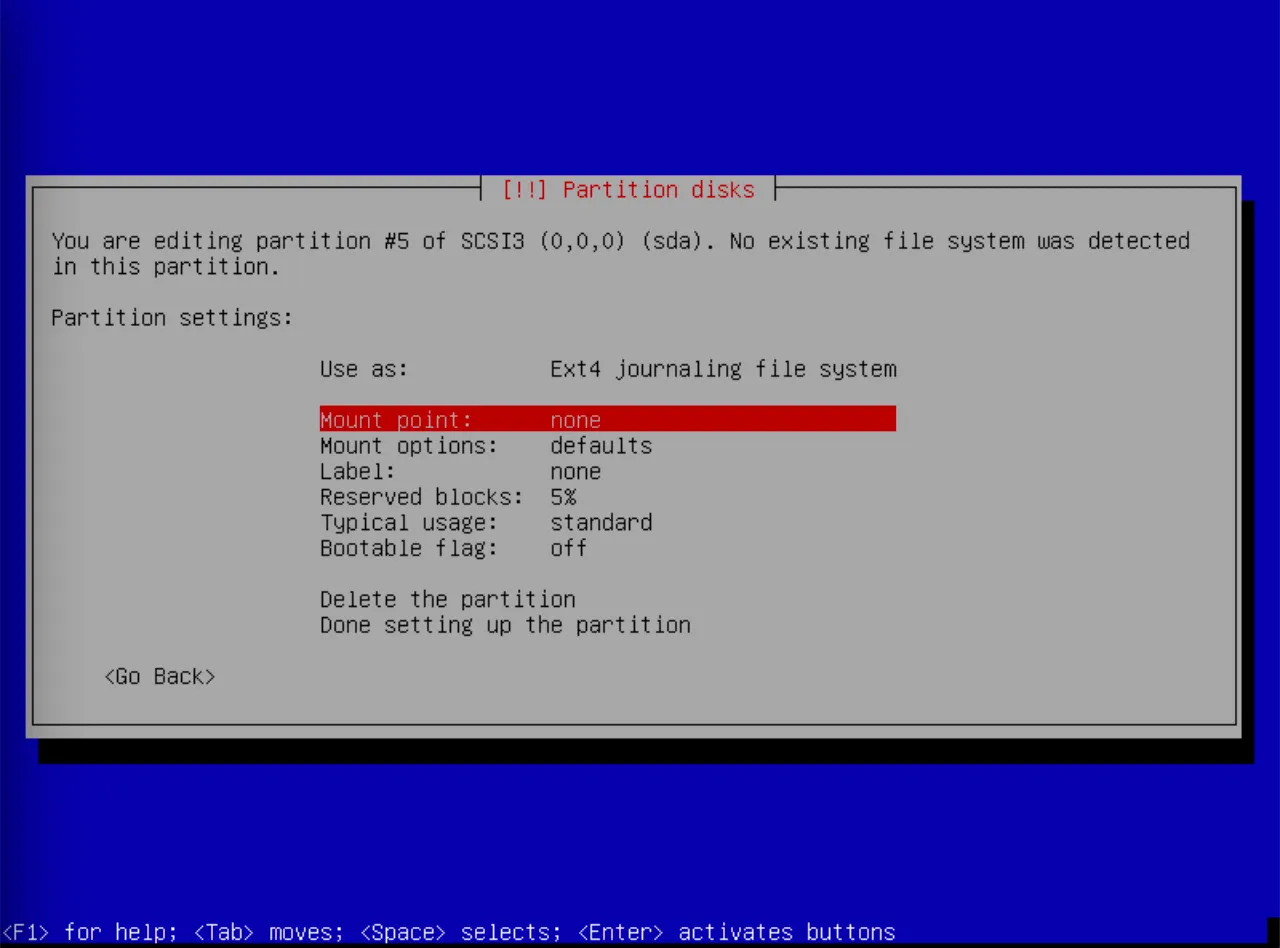
Mount point를 none으로 설정
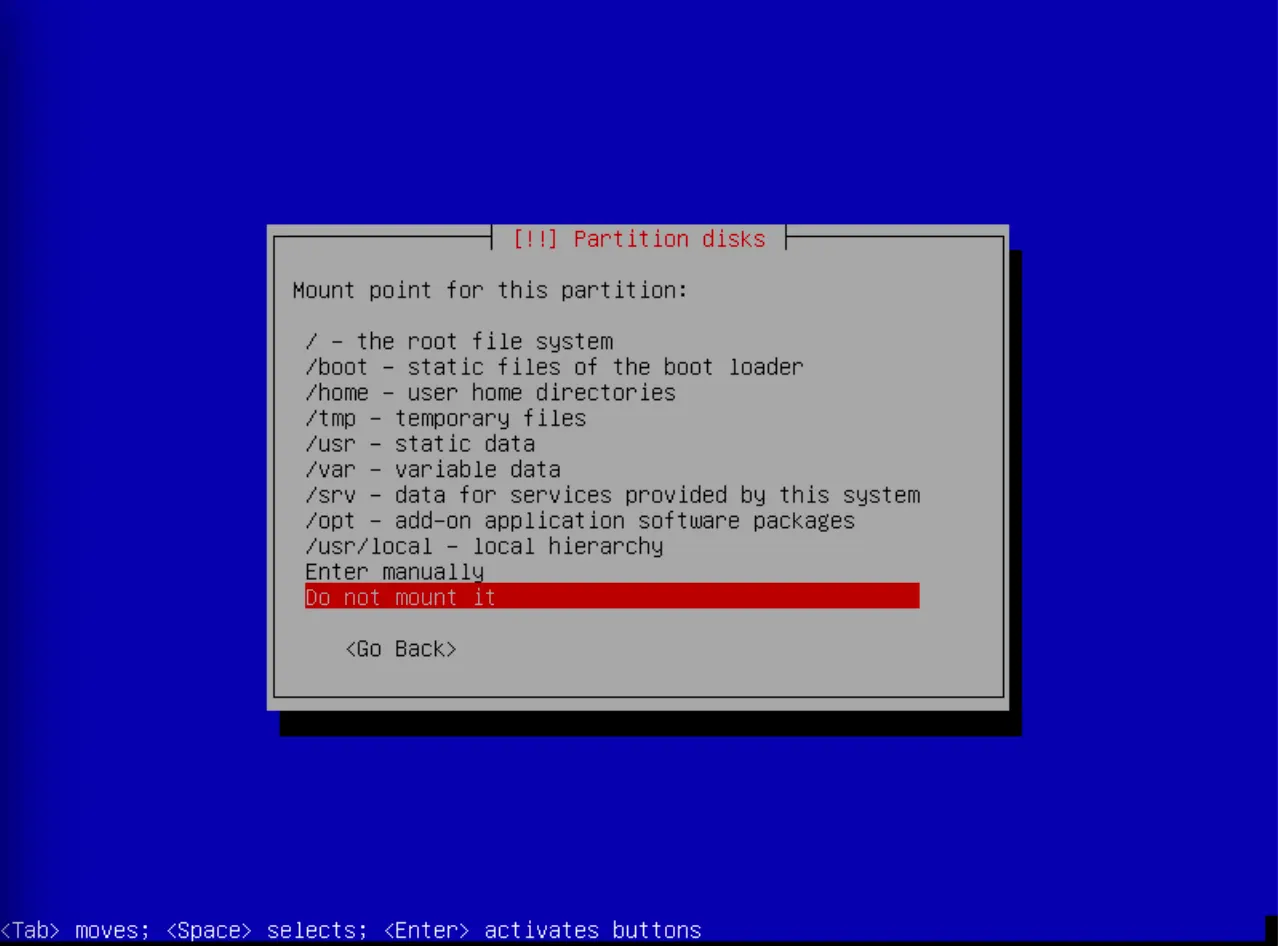
Do not mount it 선택
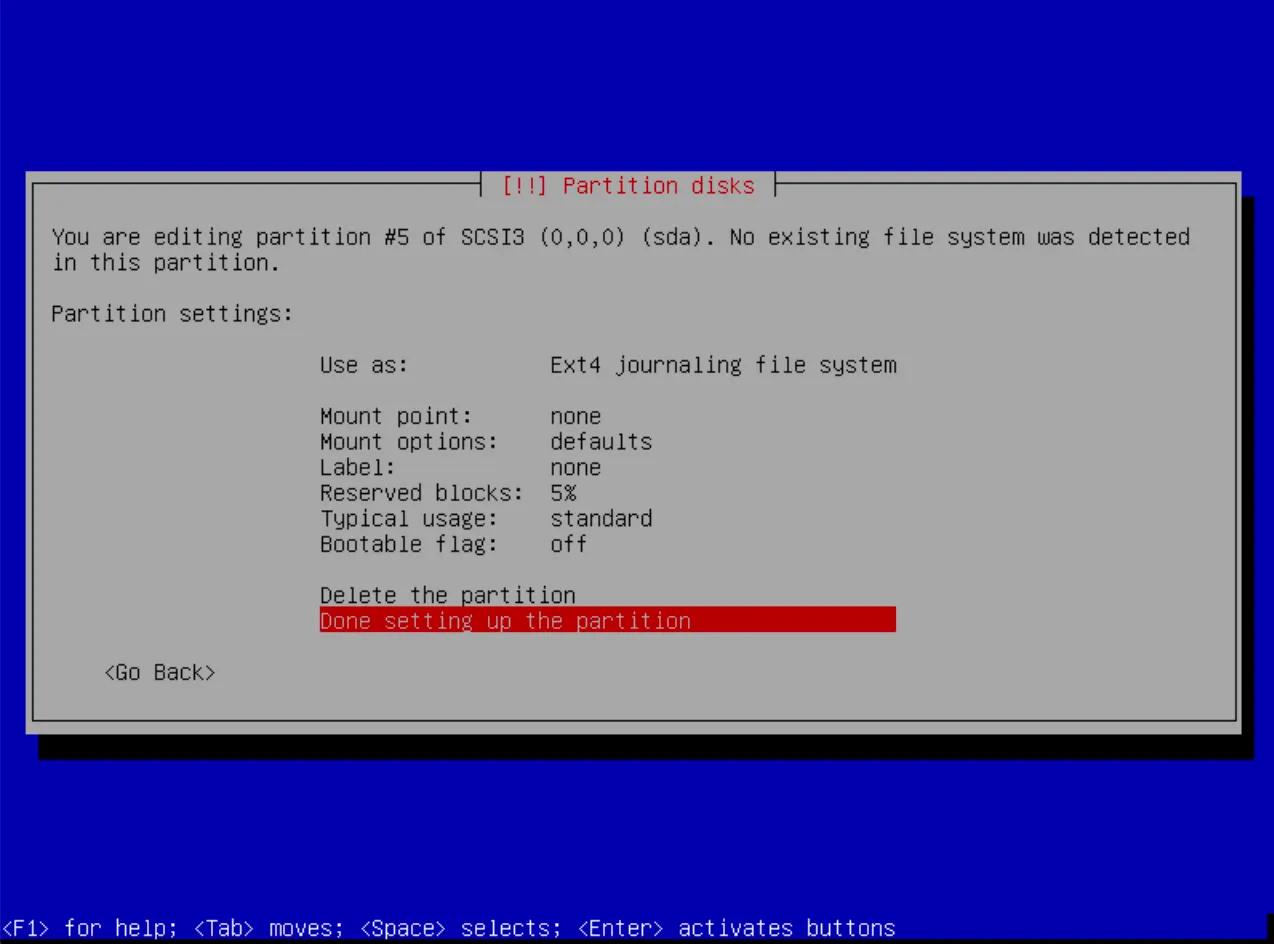
설정 마무리
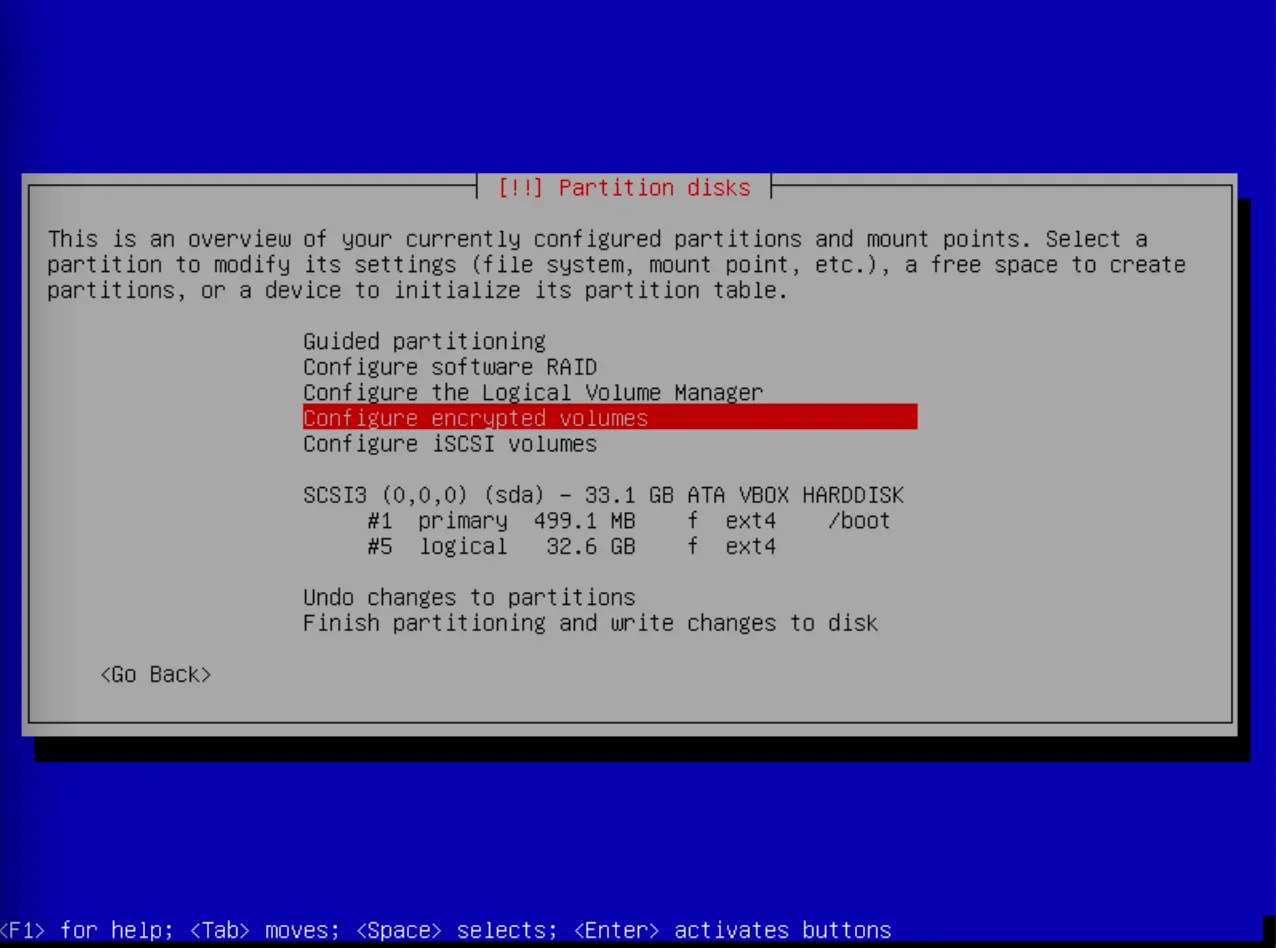
암호화를 위해 Configure encrypted volumes 선택
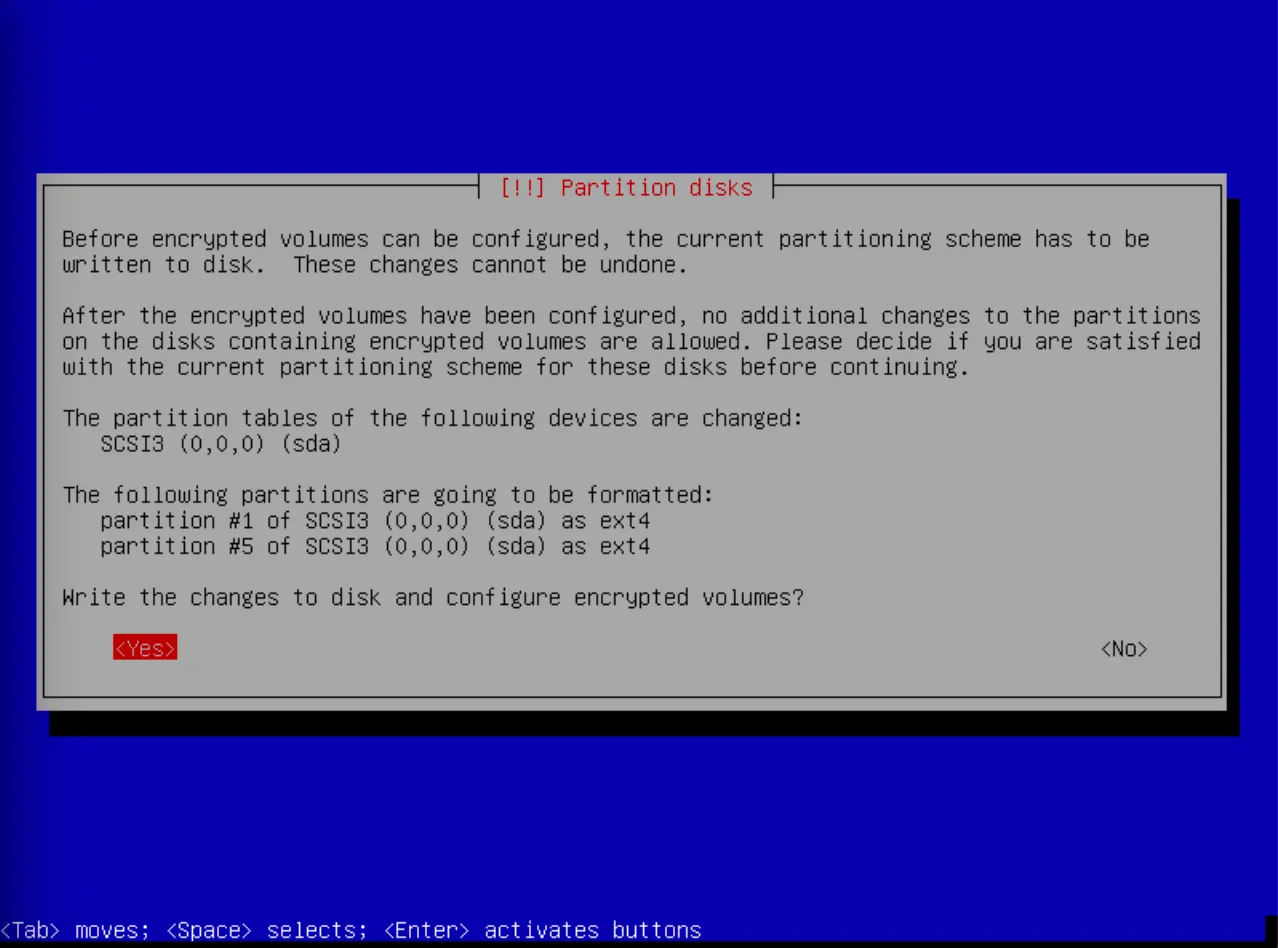
Yes
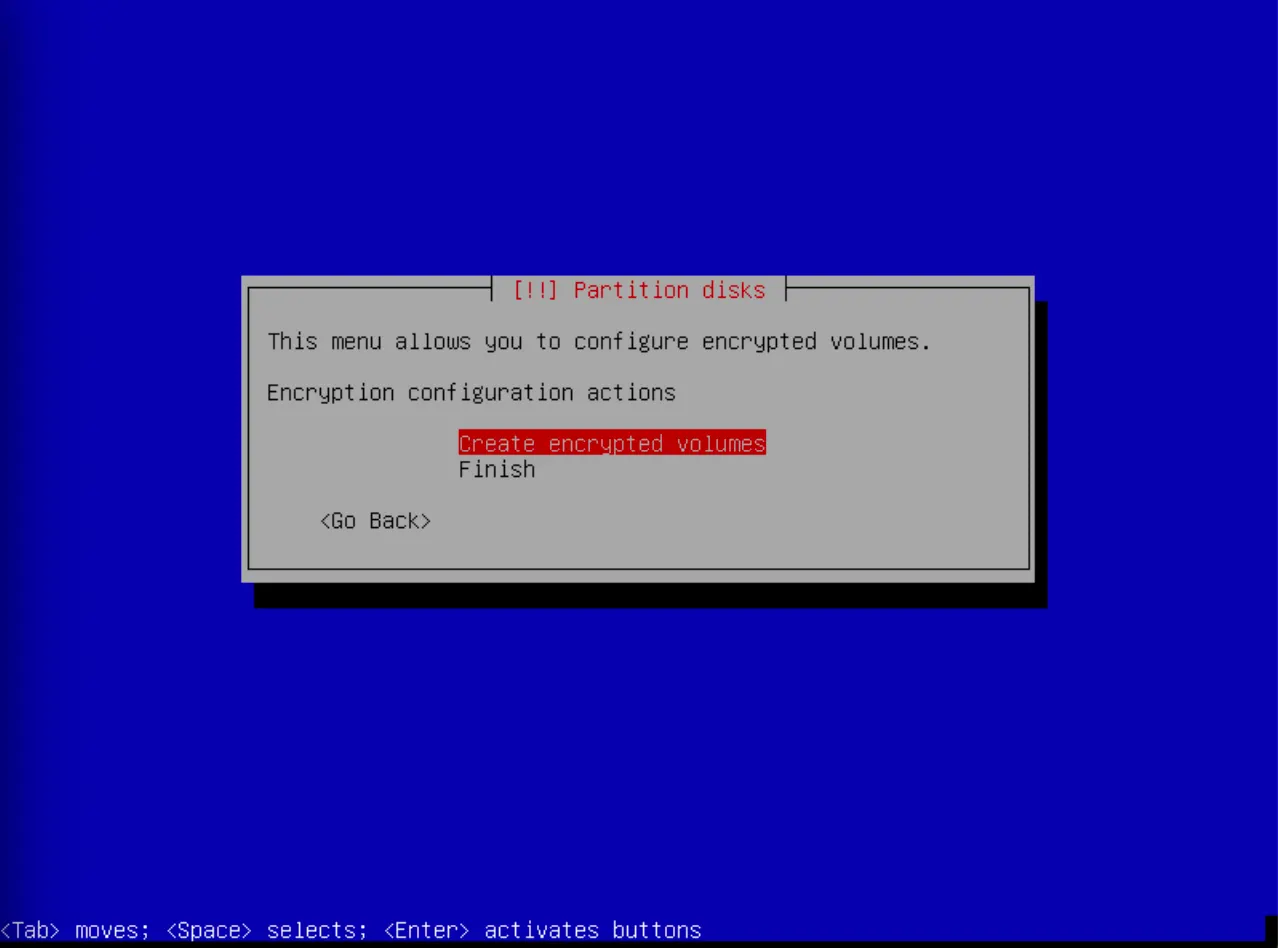
Create encrypted volumes 선택
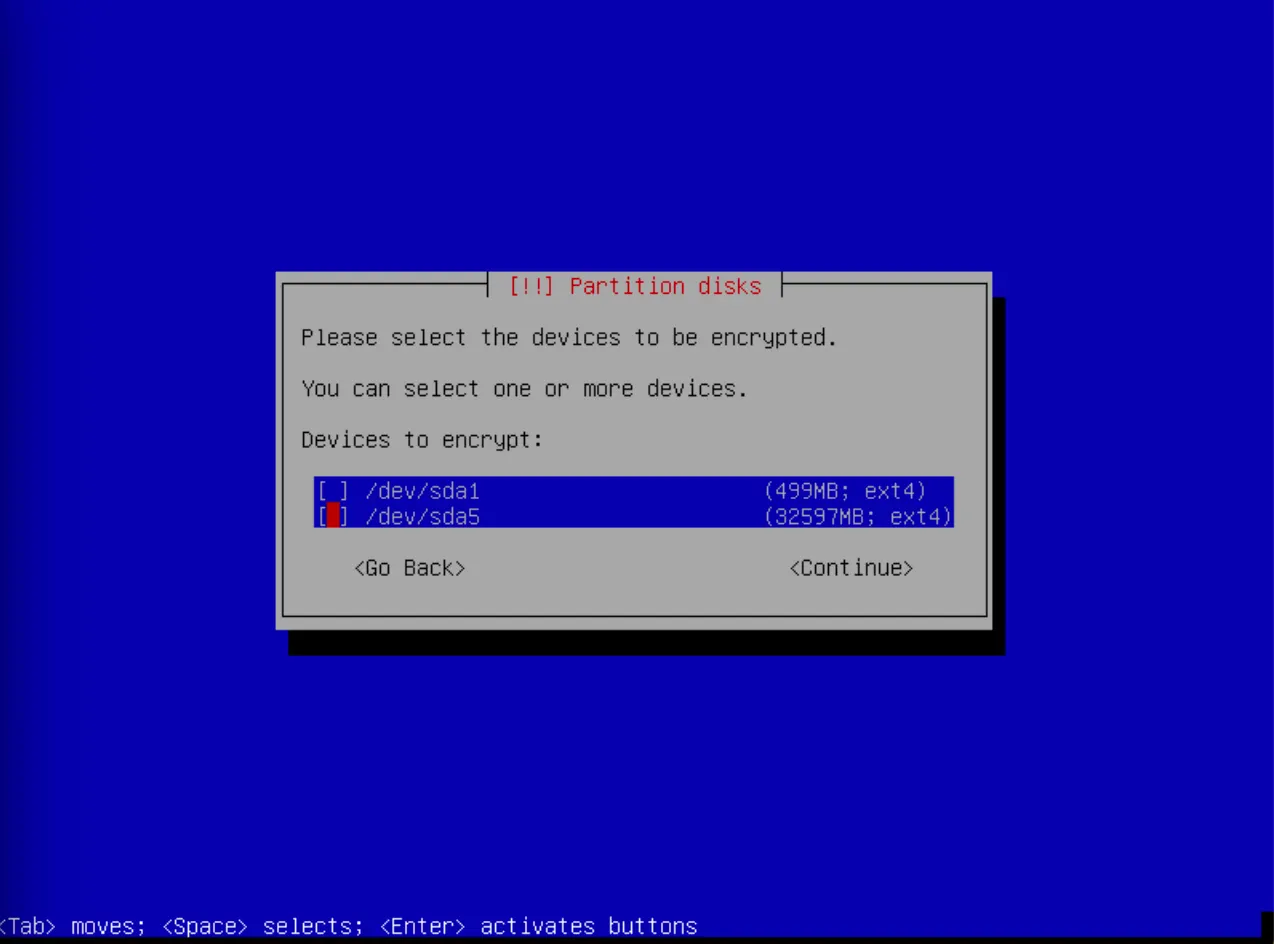
Logical 파티션은 sda5 부터 시작하기 때문에 /dev/sda5 선택
→ 빨간색으로 되어 있다고 체크 된 것이 아니기 때문에 빨간색 표시를 이동 한 뒤 스페이스바를 눌러서 * 표시가 나오게 해야한다. 저도 알고싶지 않았습니다.
체크 된 모습
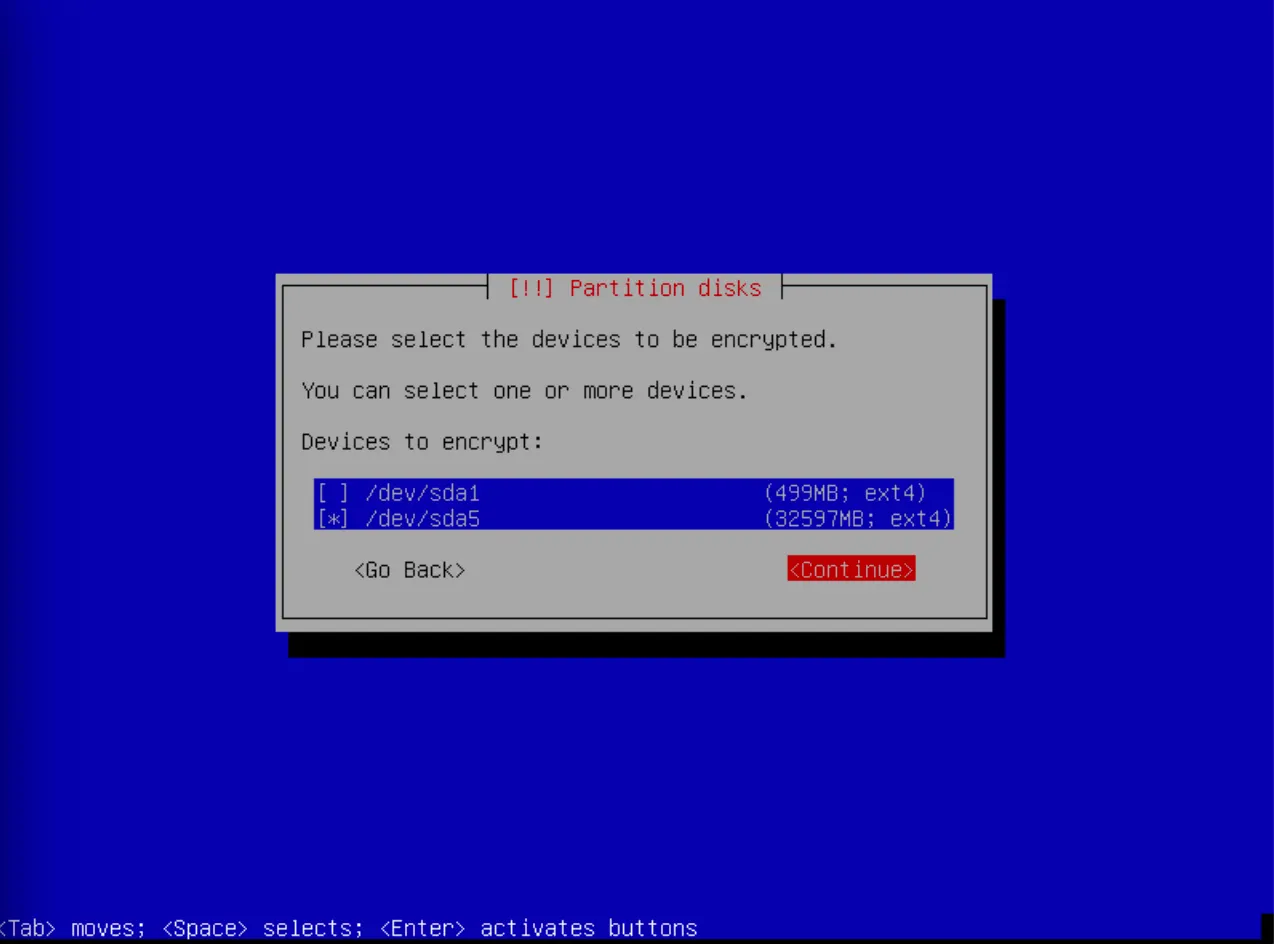
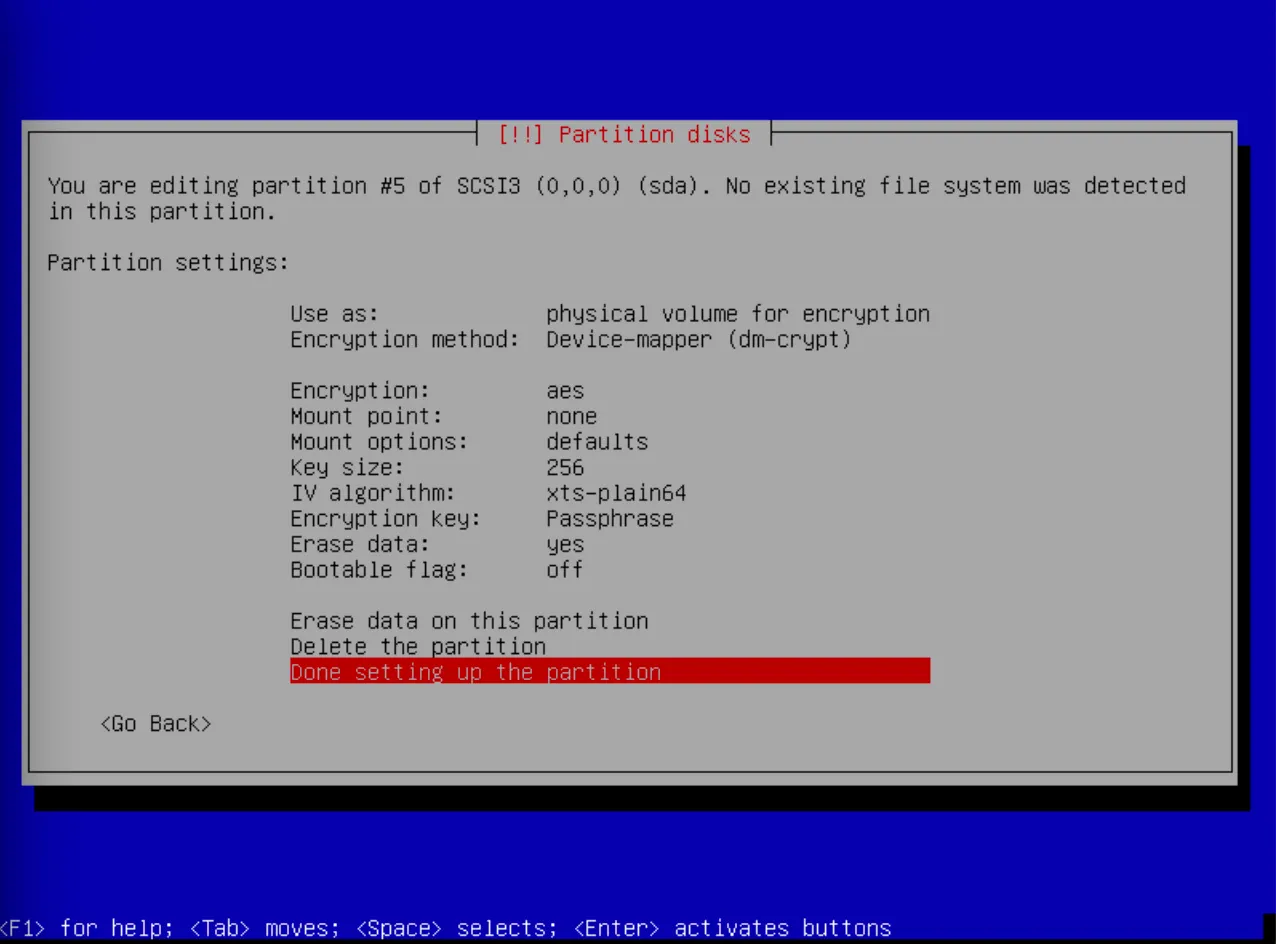
Done setting up the partition 선택
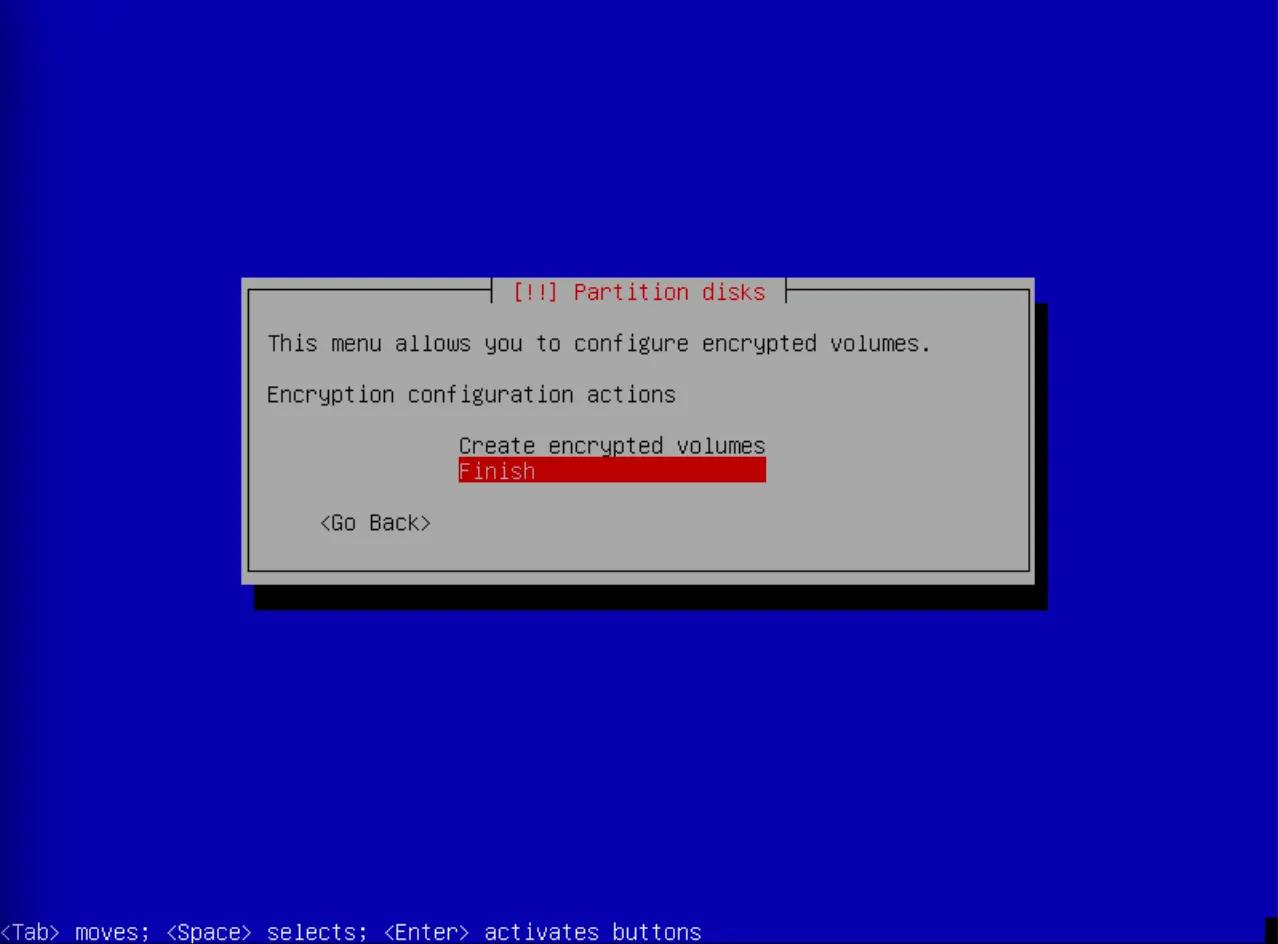
Finish 선택
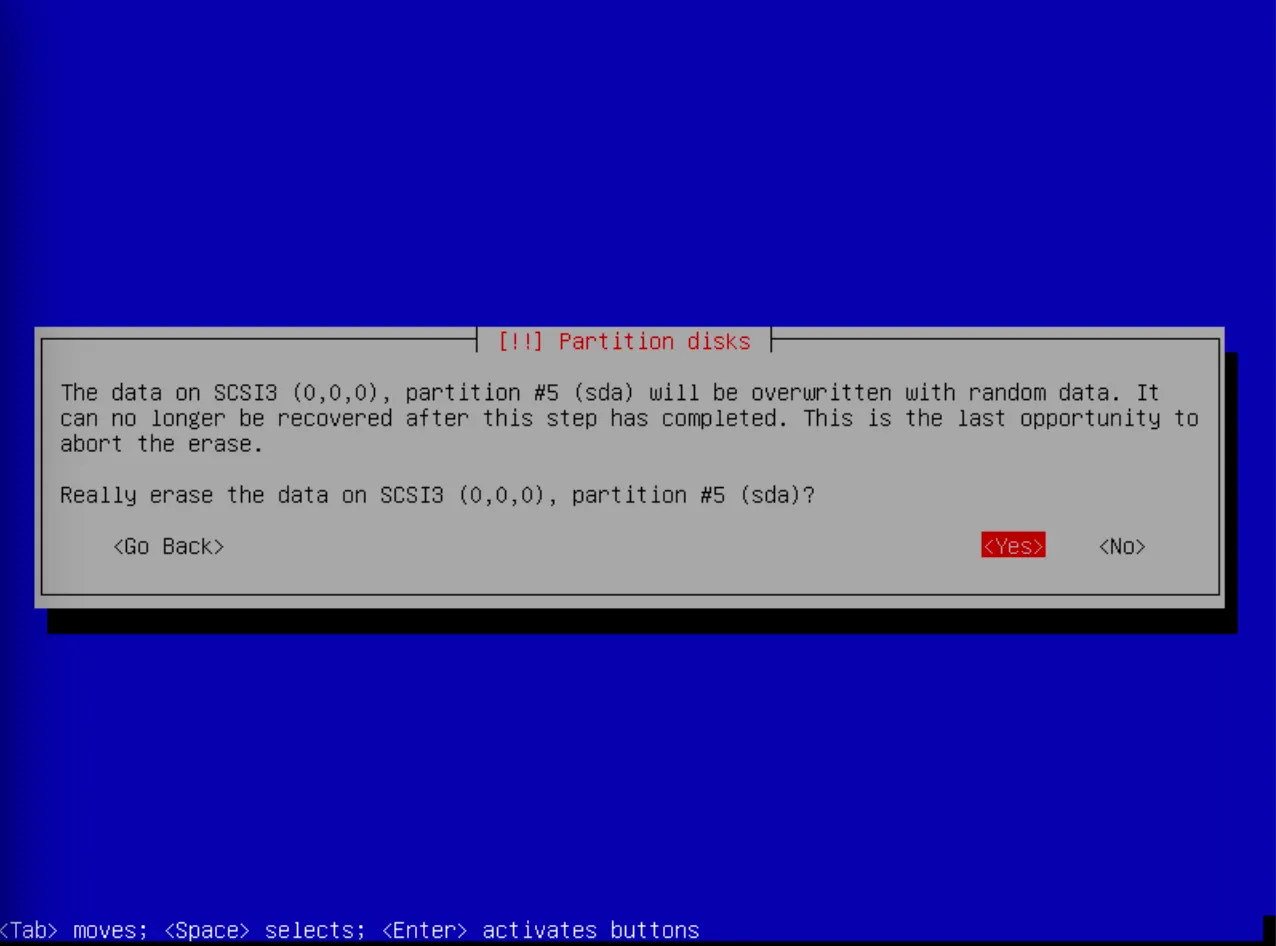
Yes 선택
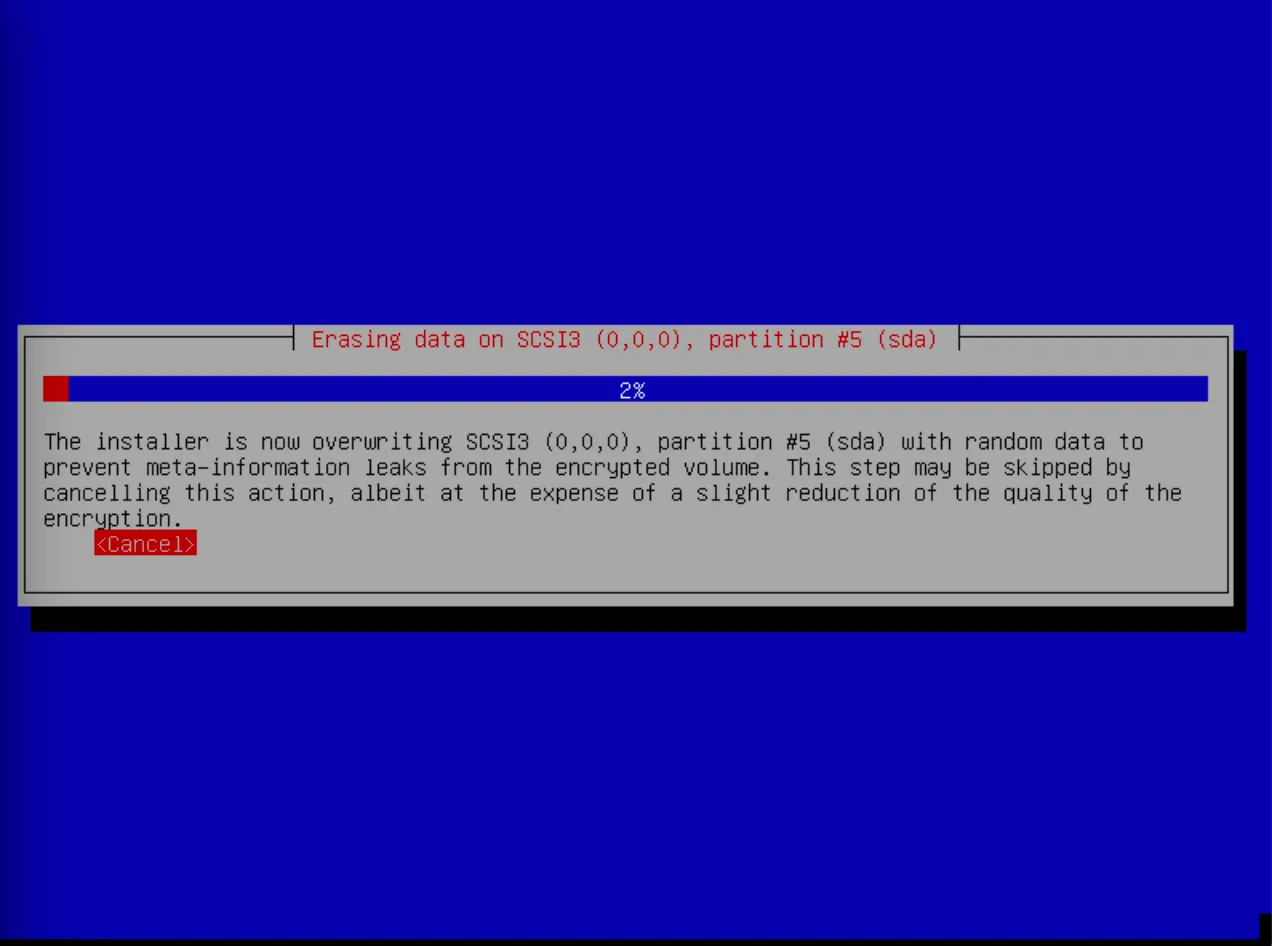
디스크 분할
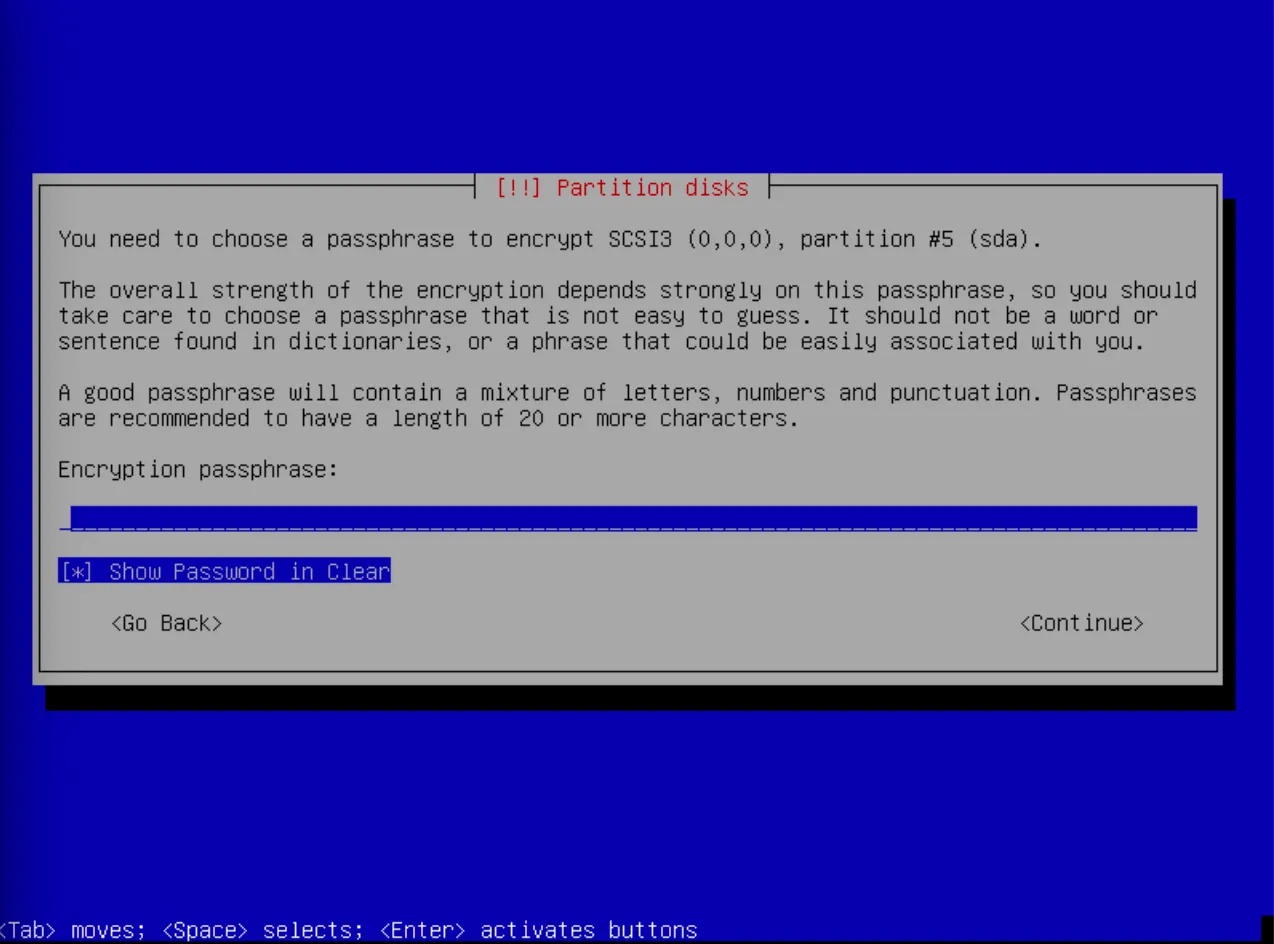
비밀번호 설정
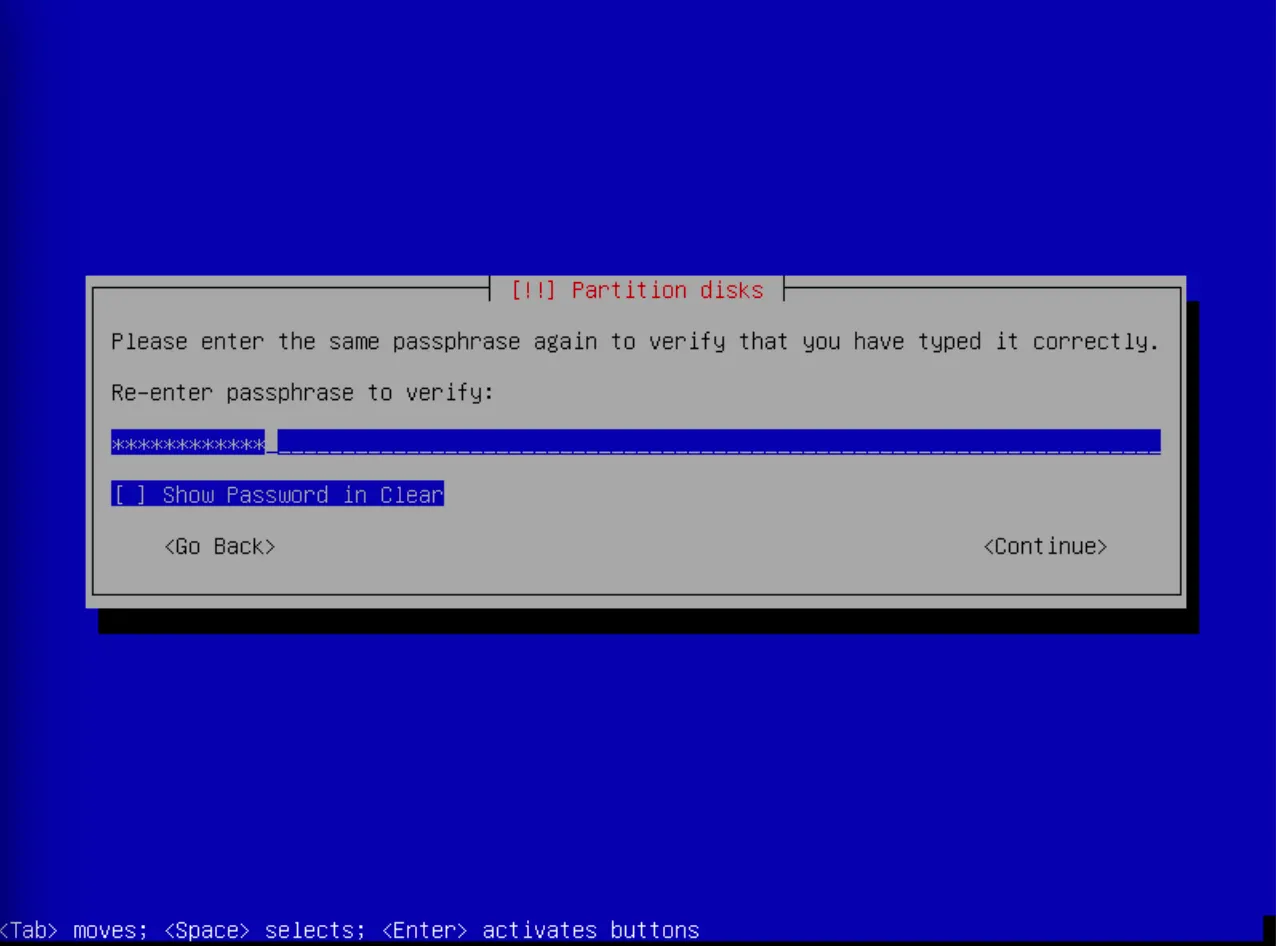
verify
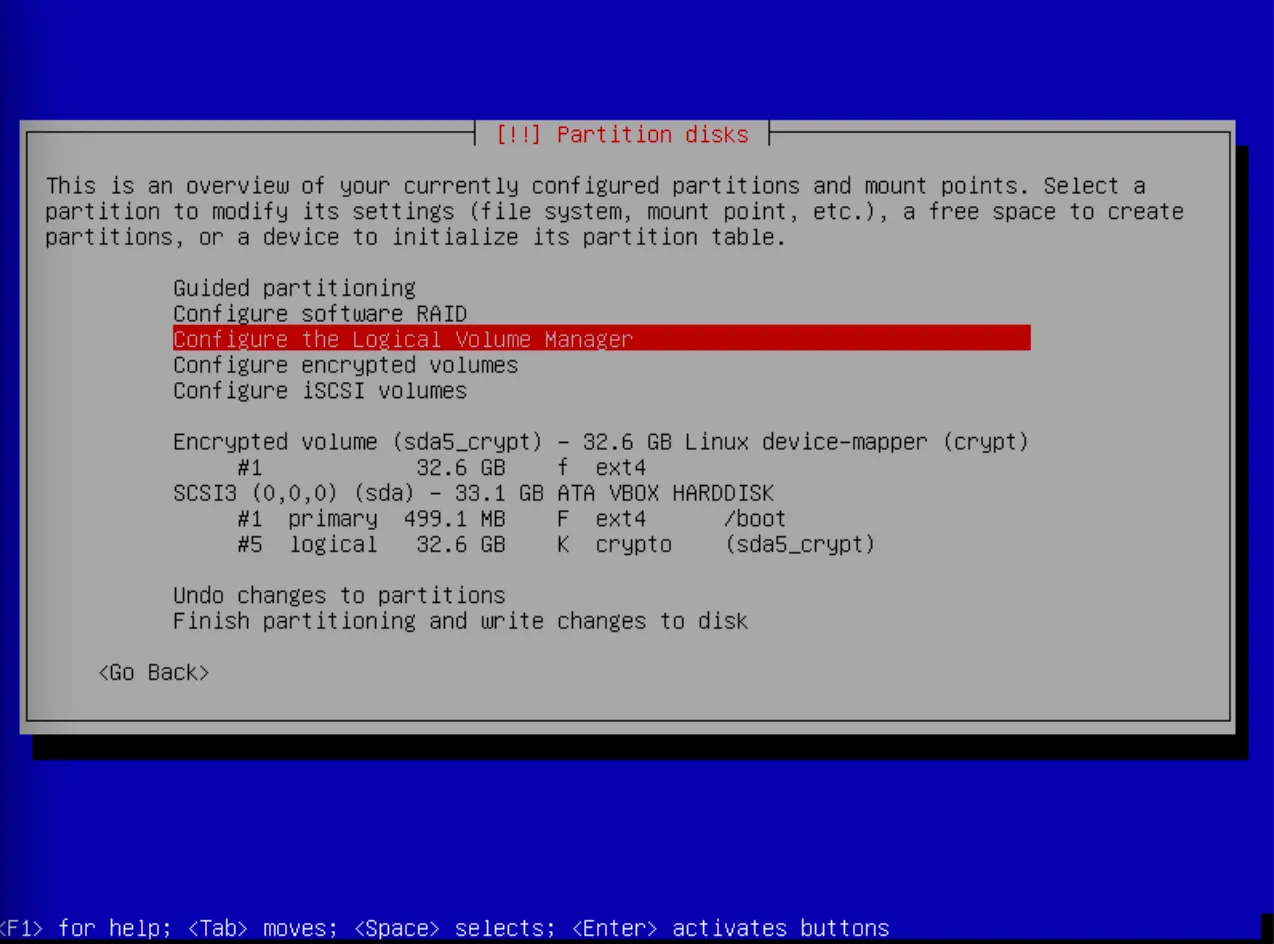
논리 파티션 설정을 위해 Configure the Logical Volume Manager 선택
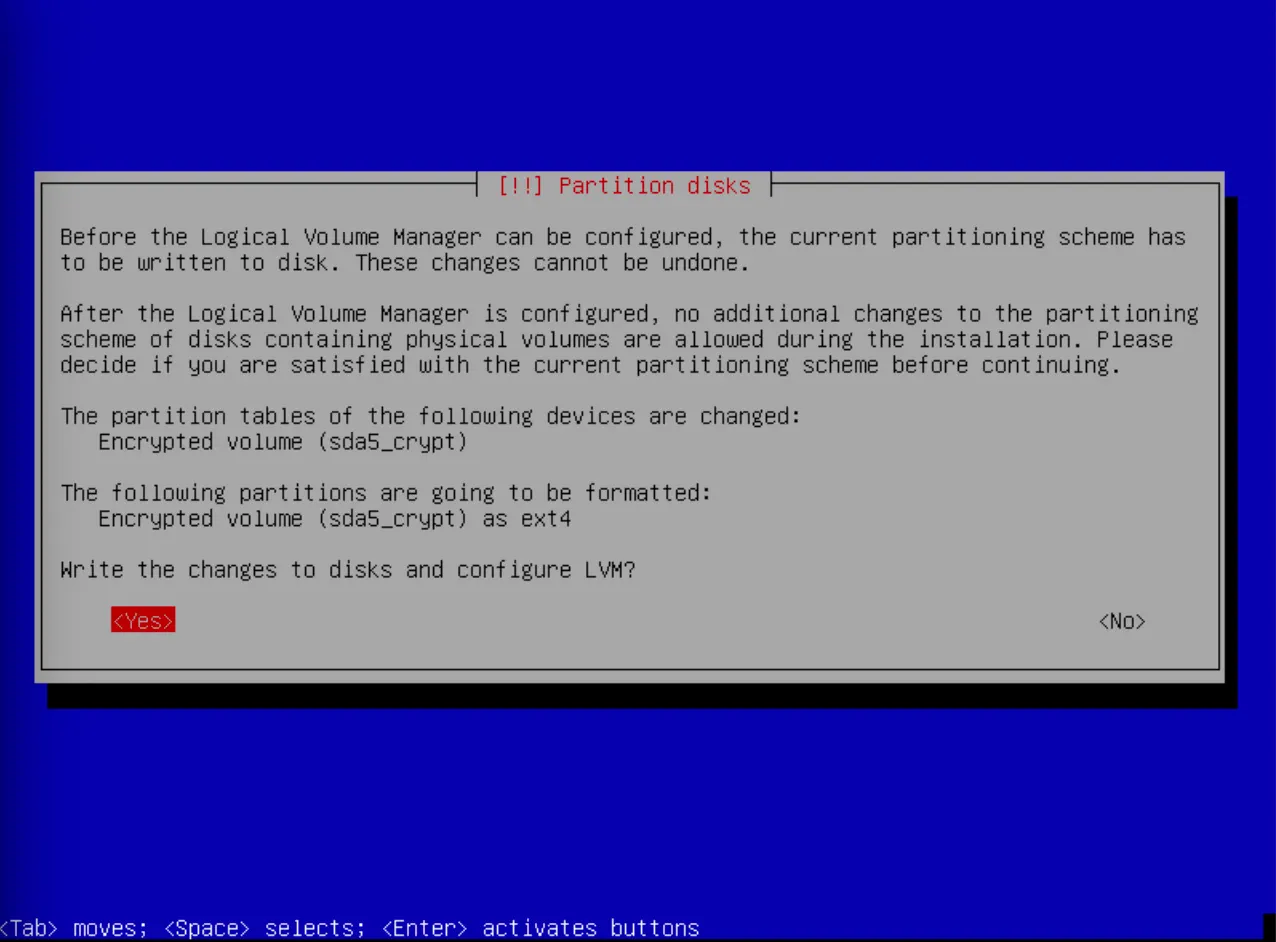
Yes맨
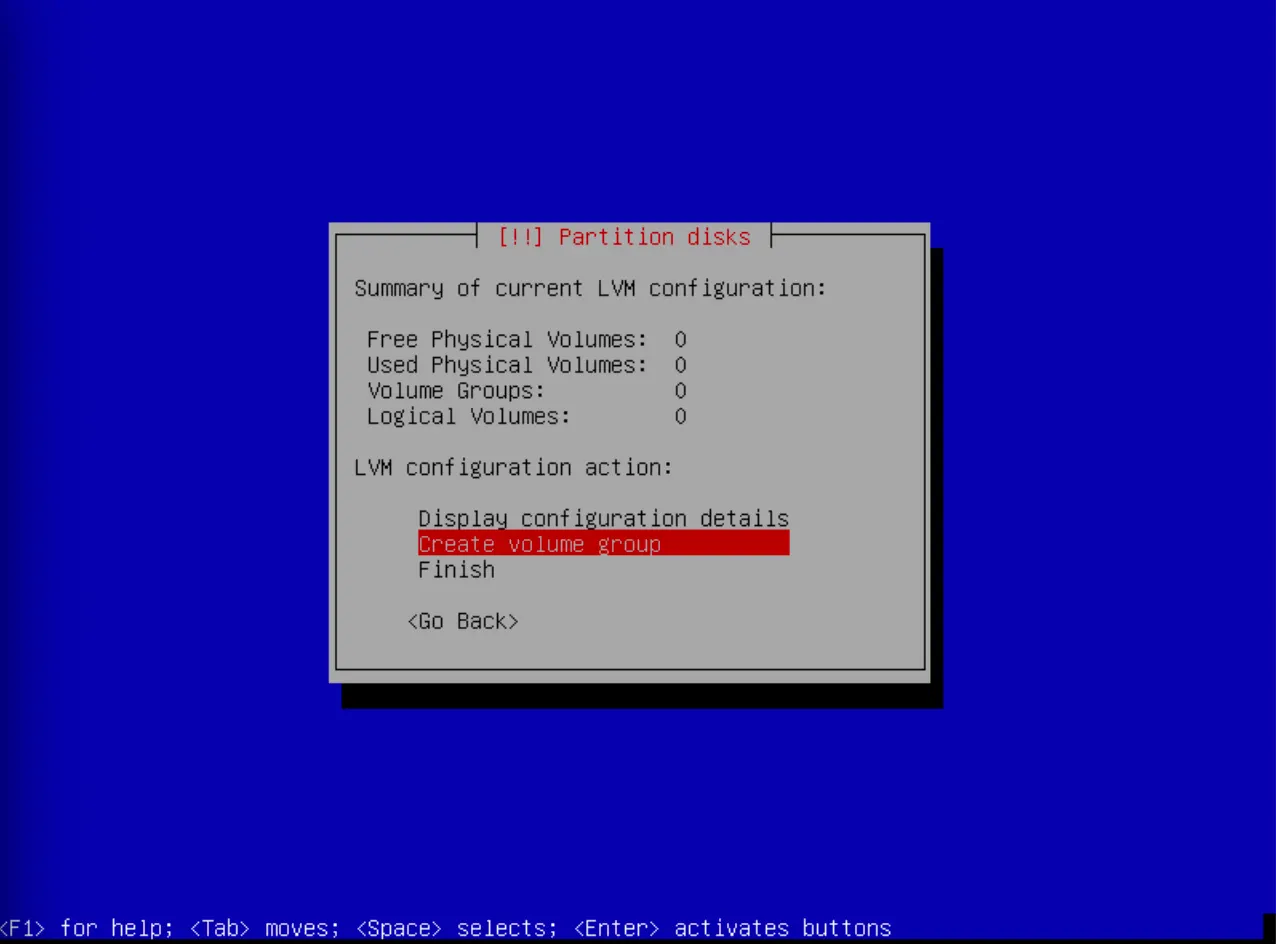
논리 파티션을 묶기 위해 group 생성 → Create volume group
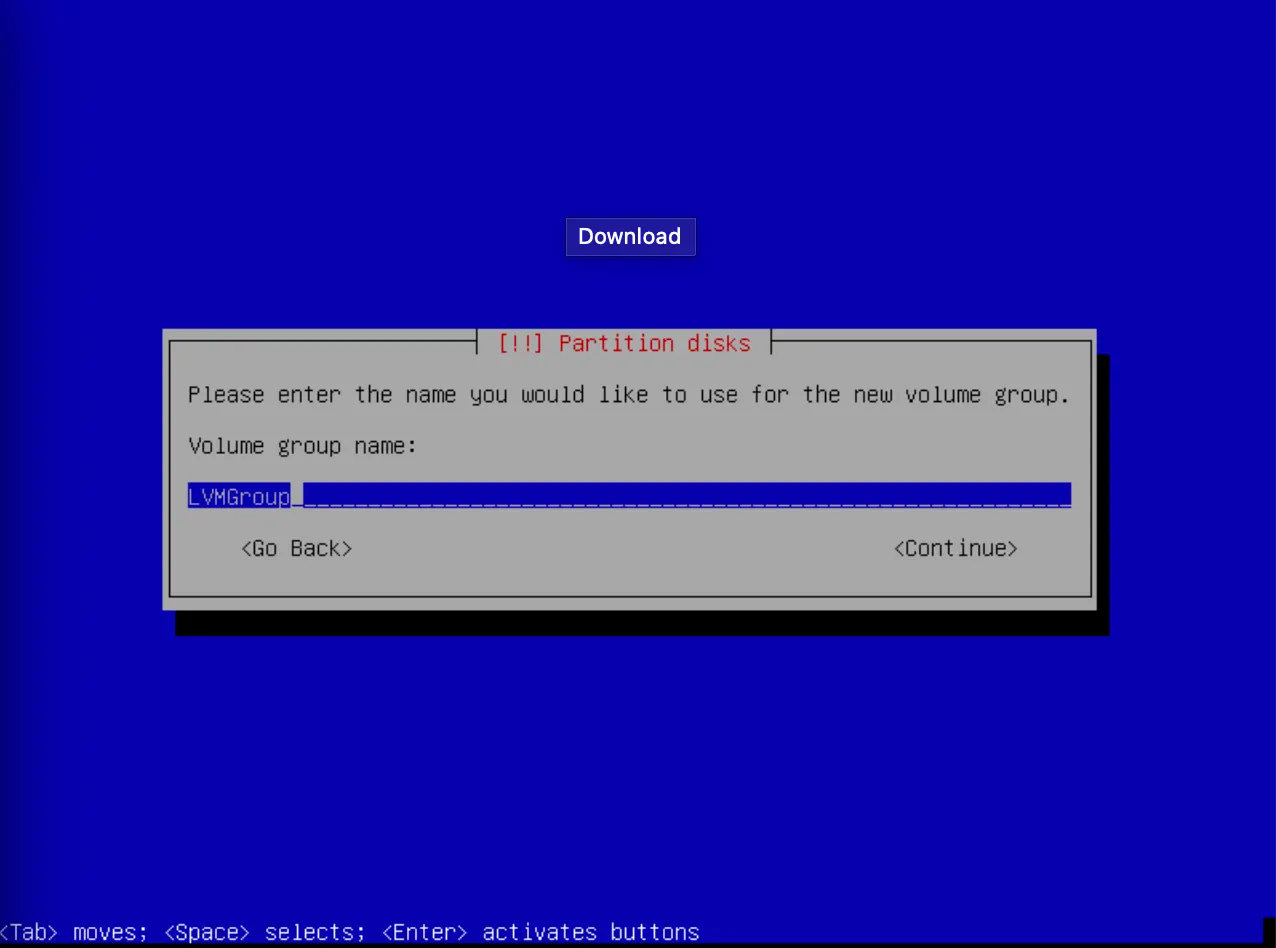
Group name 설정 → LVMGroup
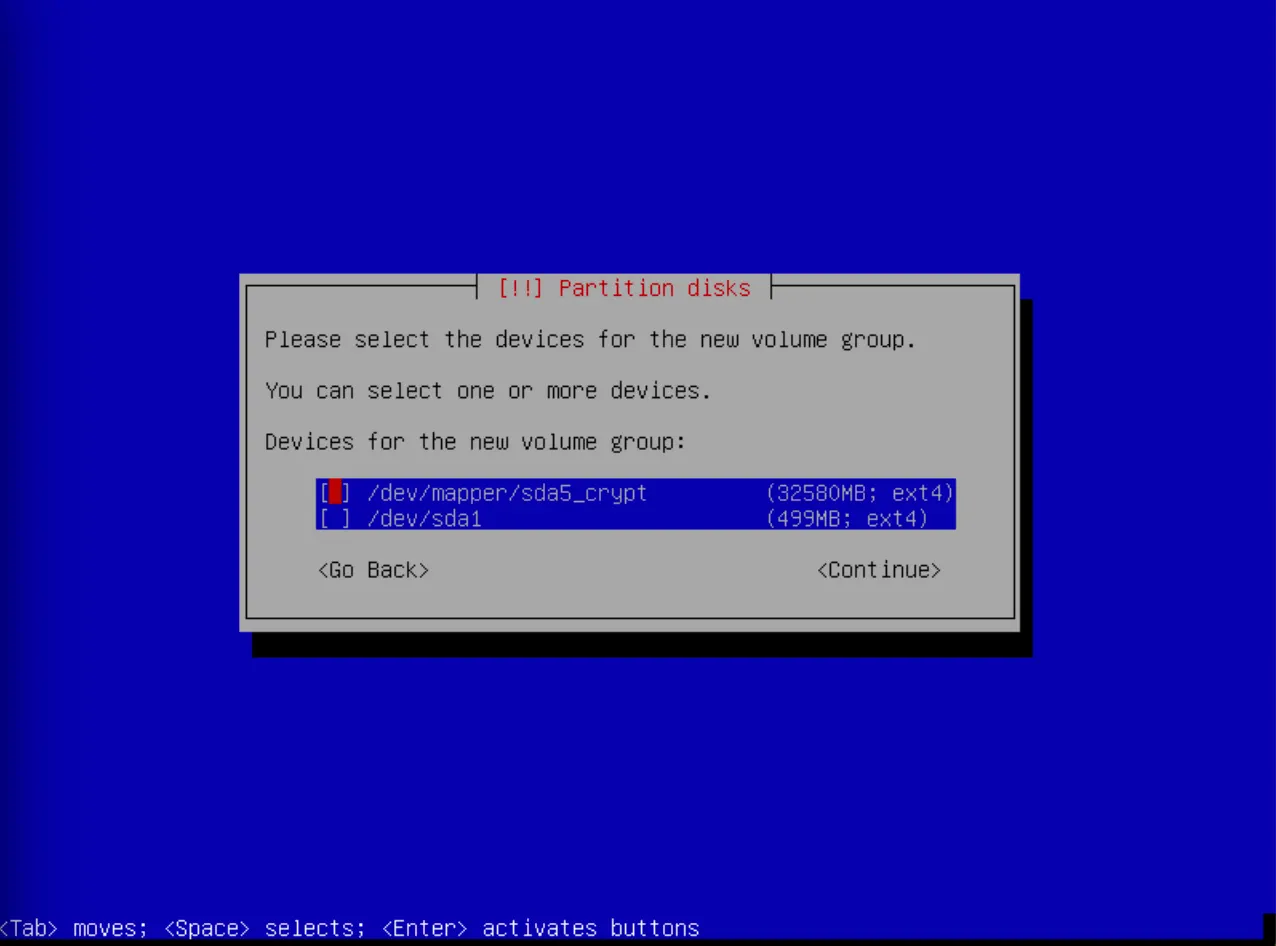
/dev/mapper/sda5_crypt 선택
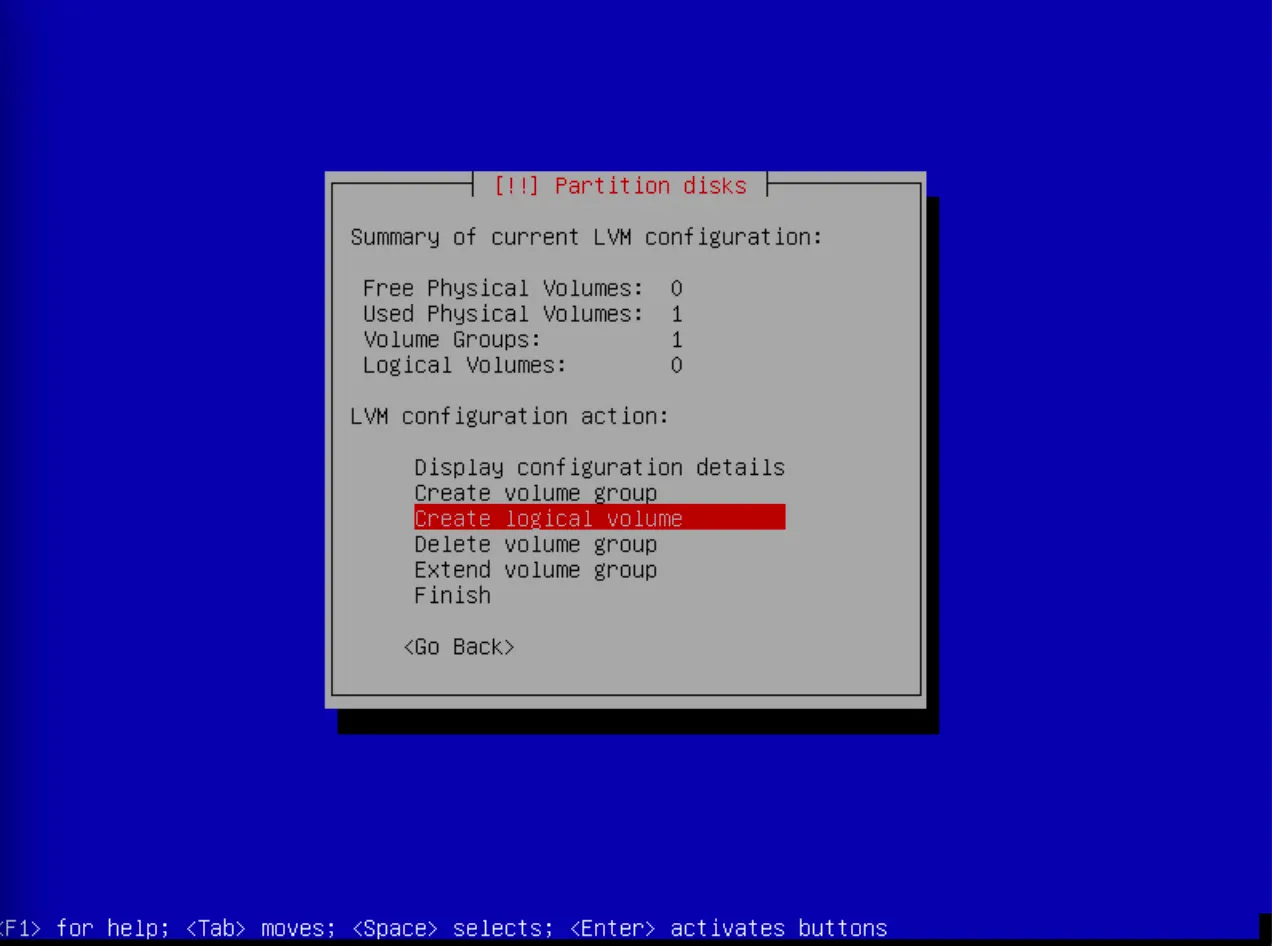
Create logical volume 선택
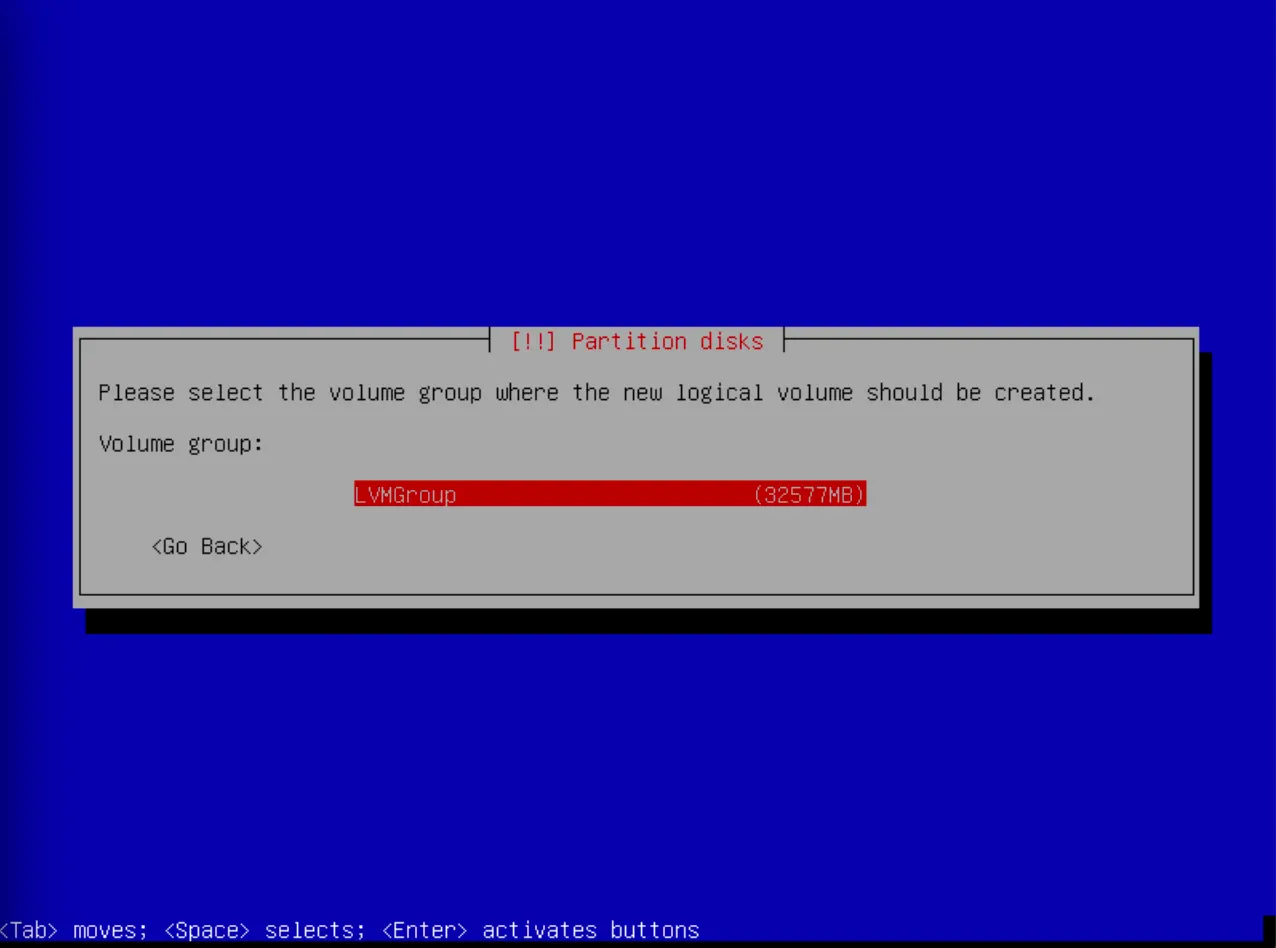
LVMGroup 선택
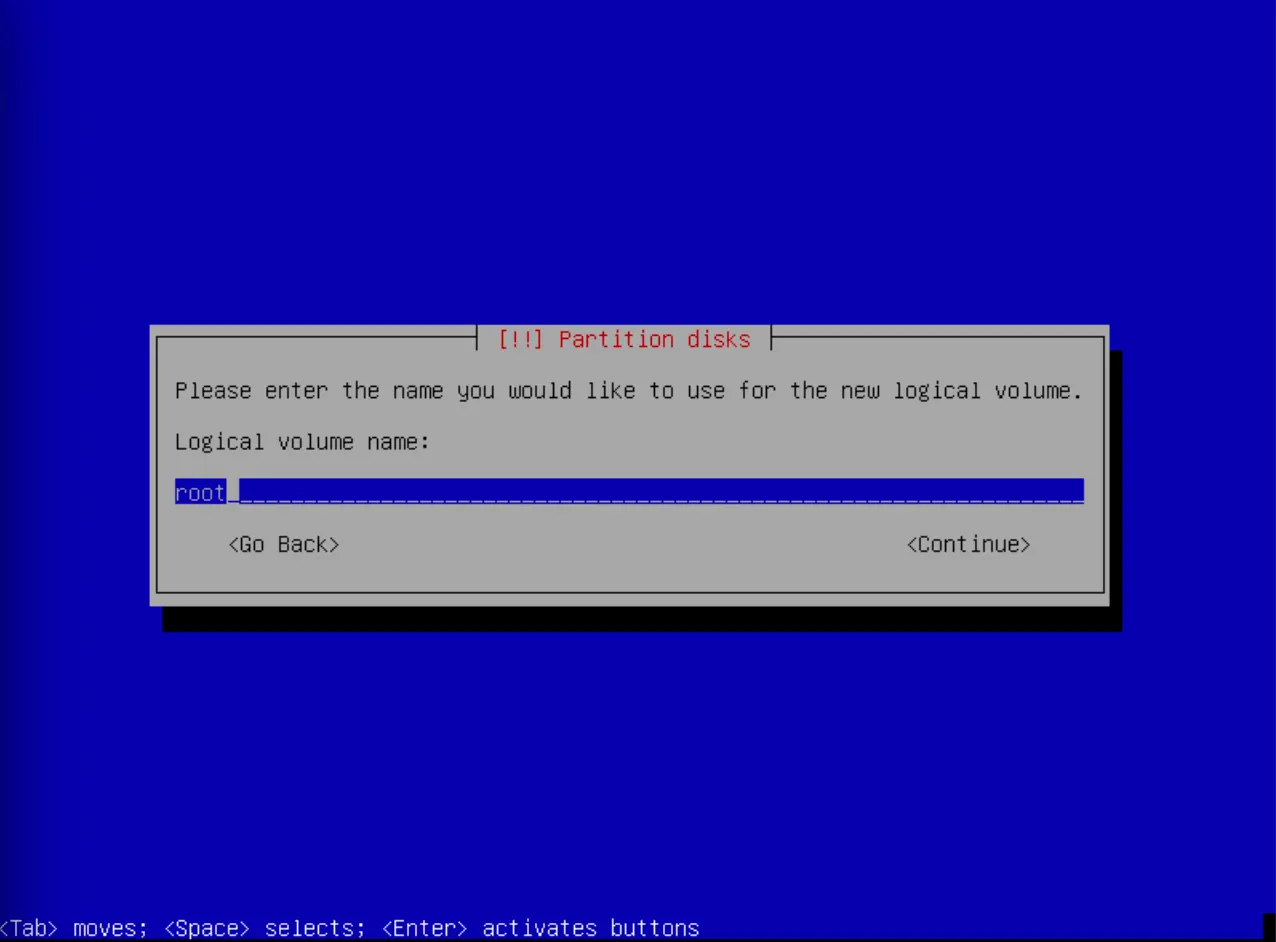
Volume 이름 입력 → root
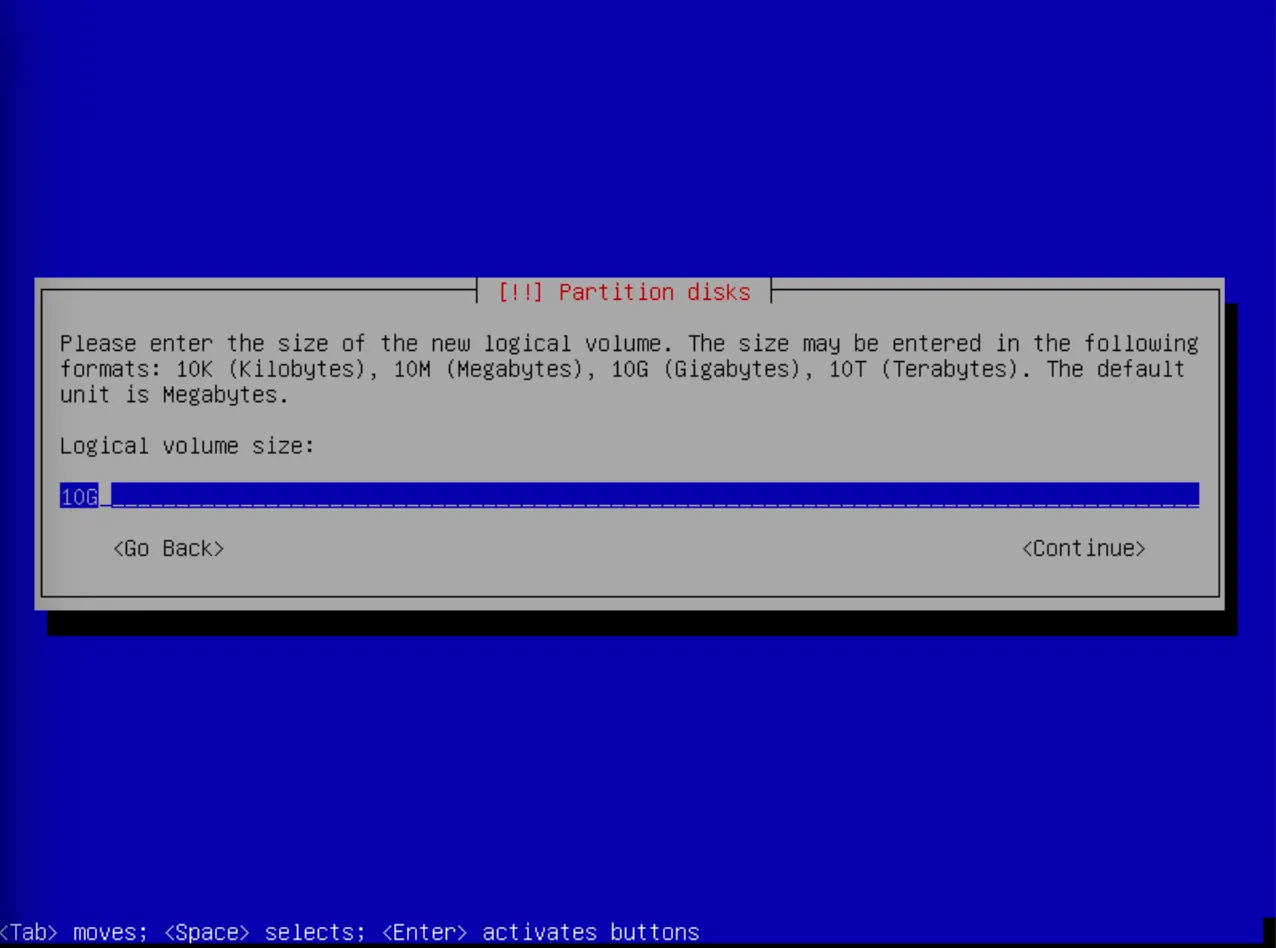
root volume size → 10G
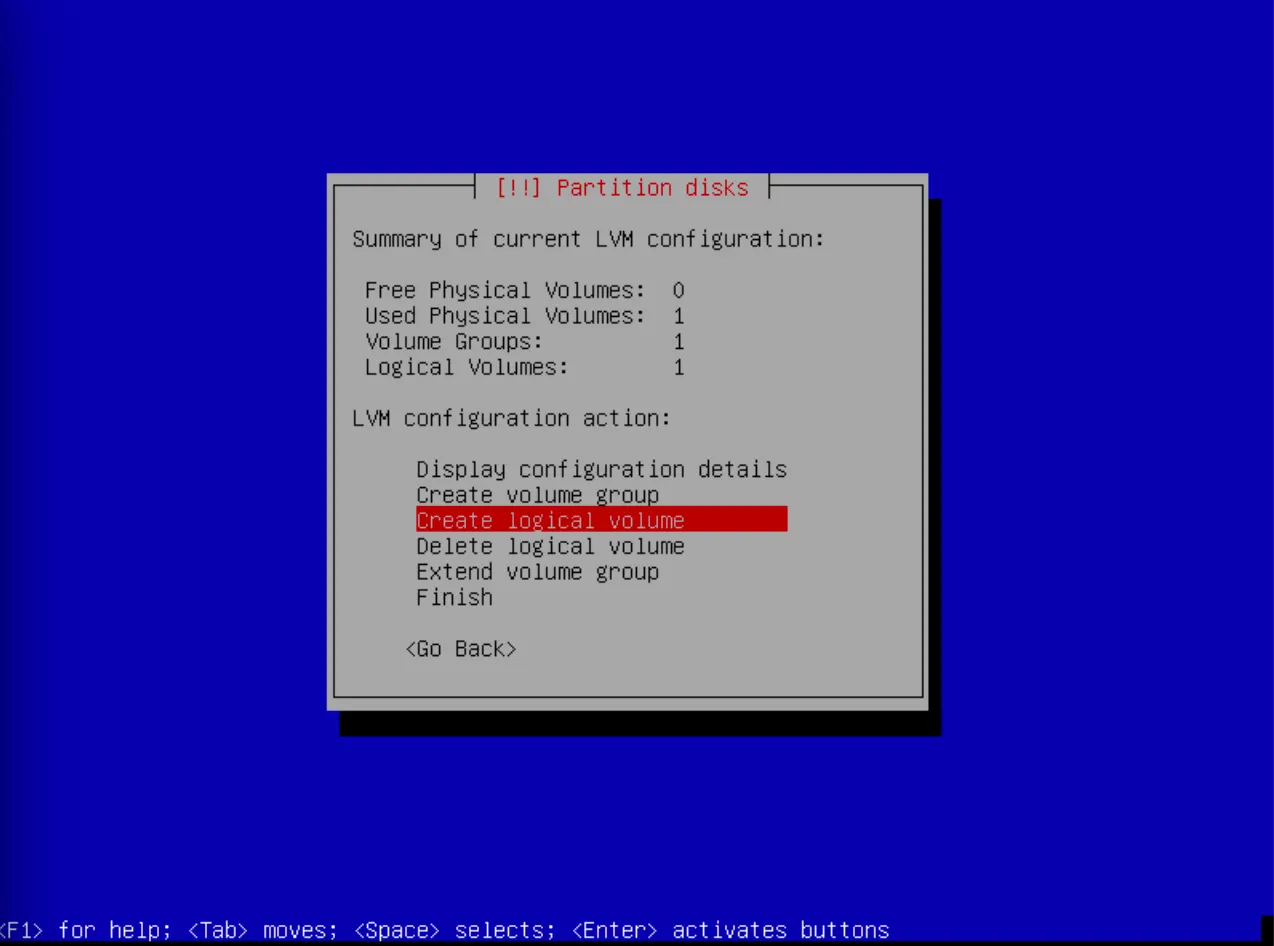
Create logical volume 선택
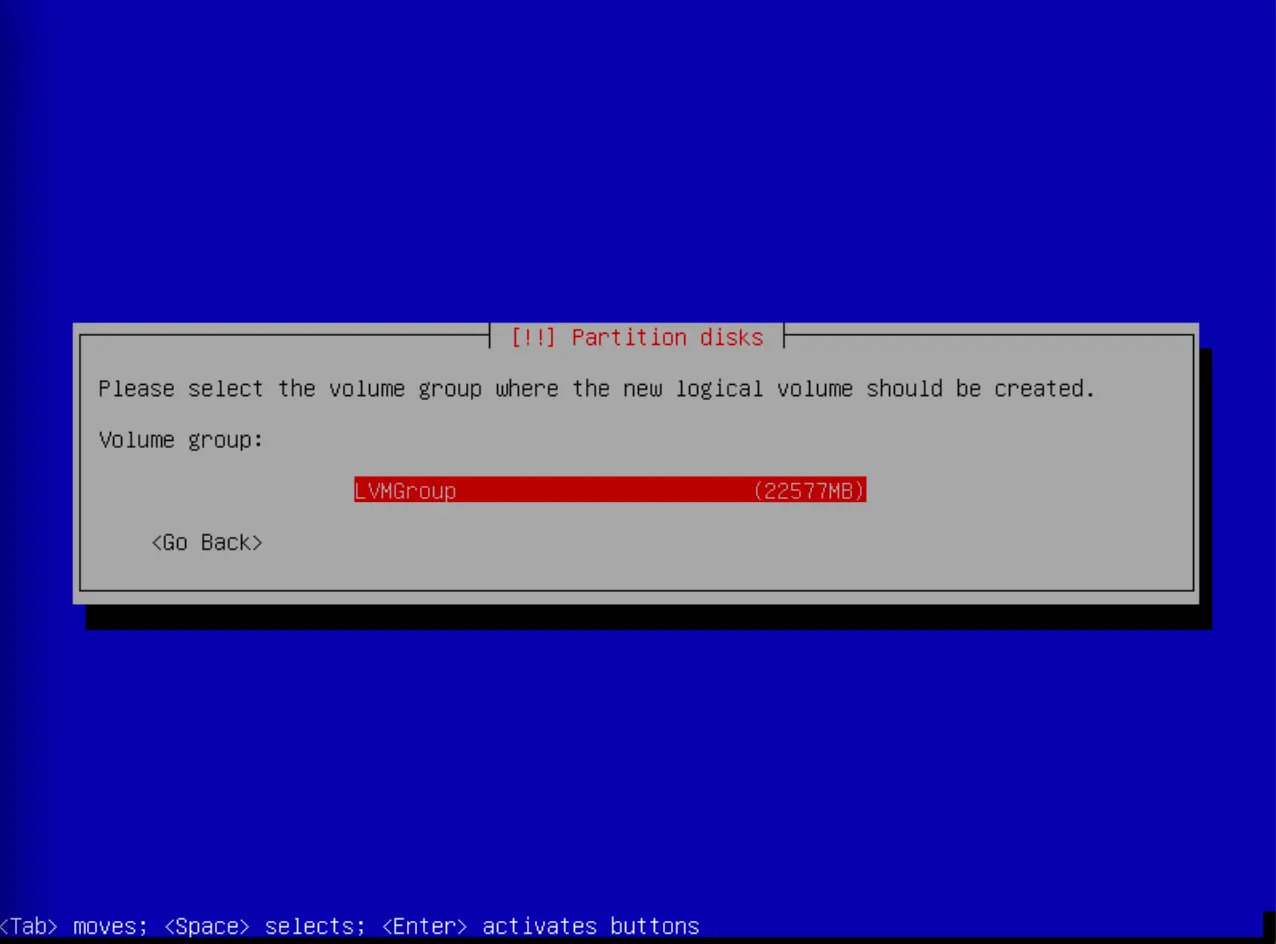
Group 선택
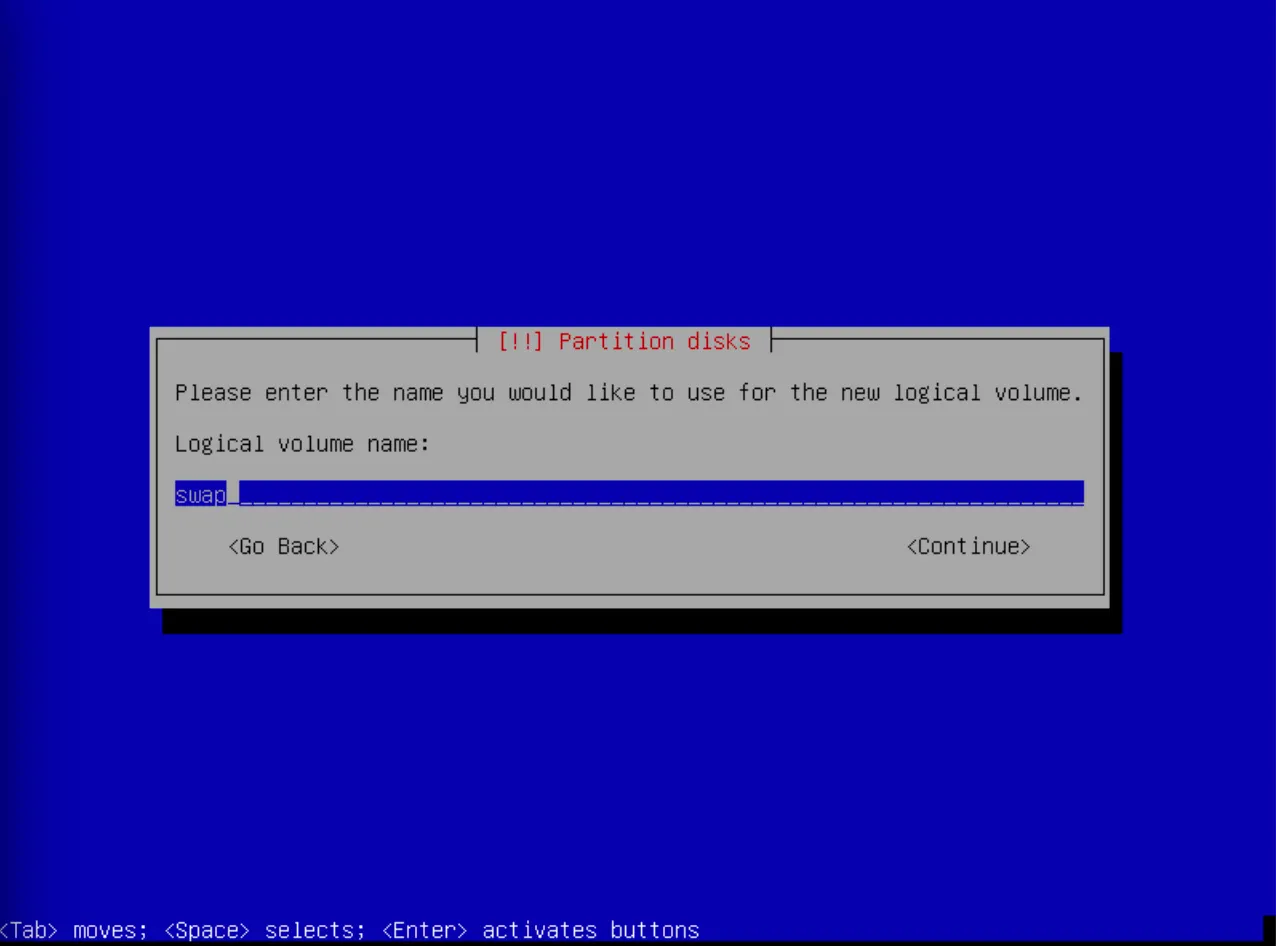
논리 파티션 이름 지정 → swap
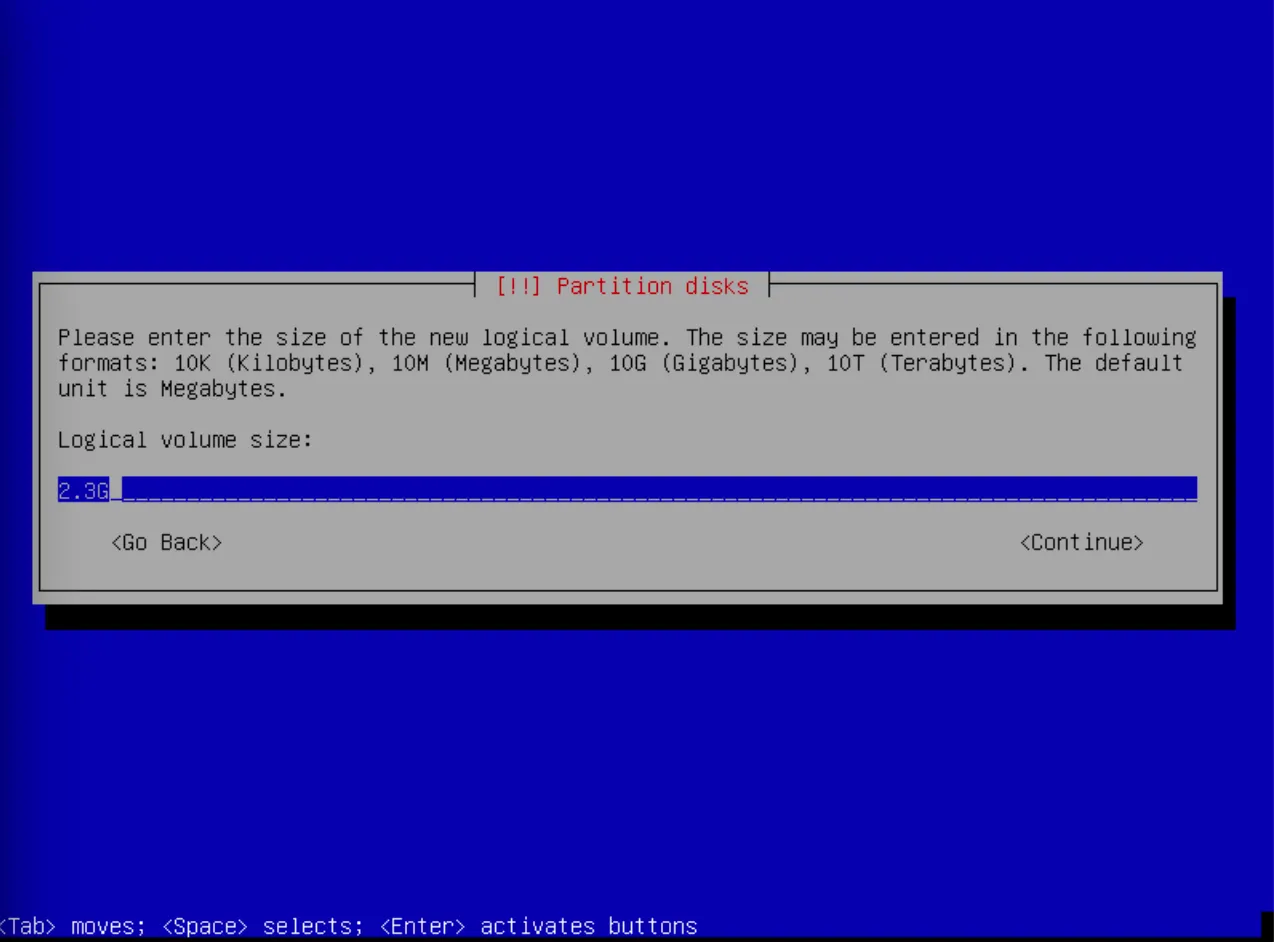
파티션 사이즈 지정
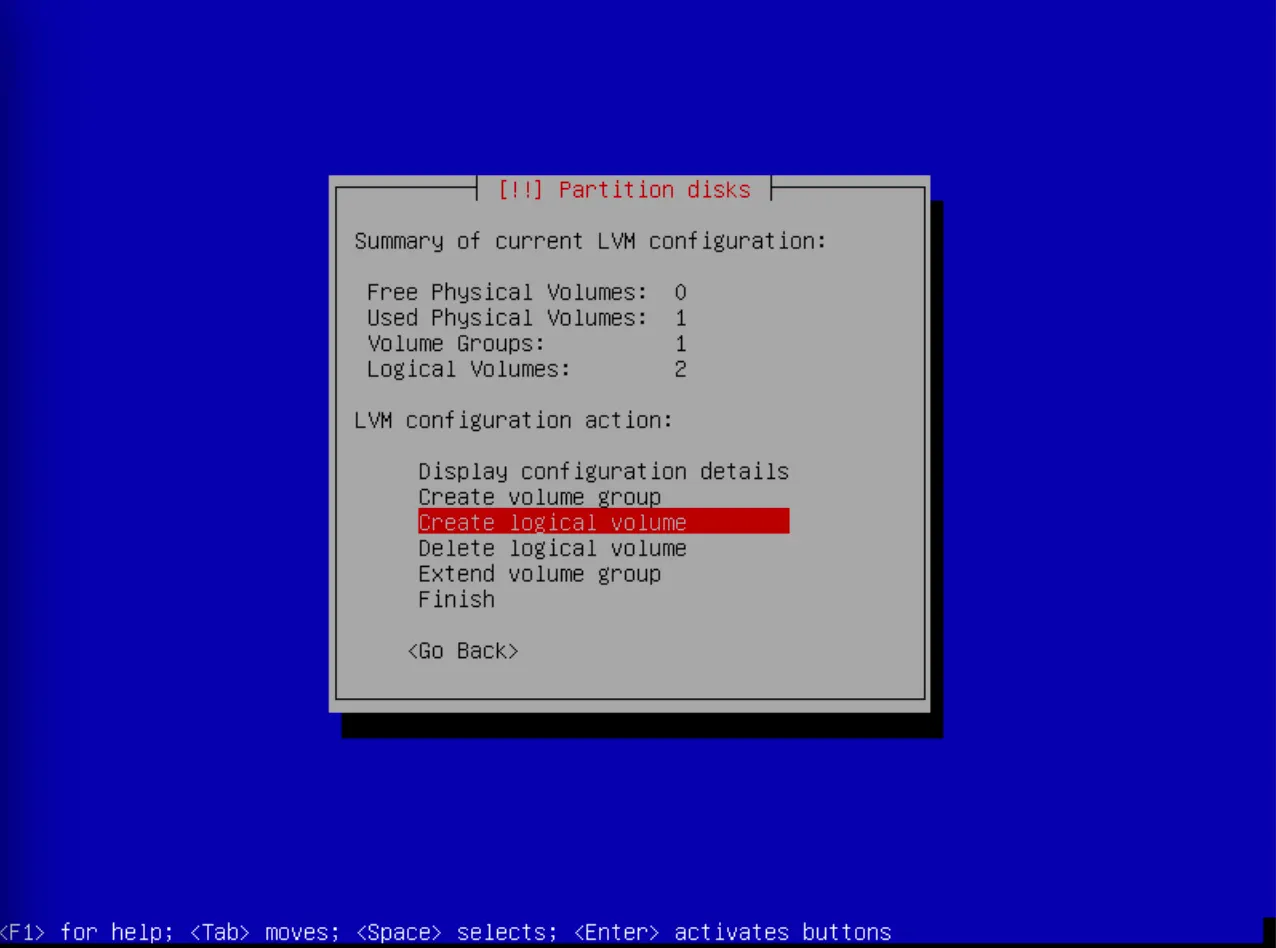
Logical volume 생성
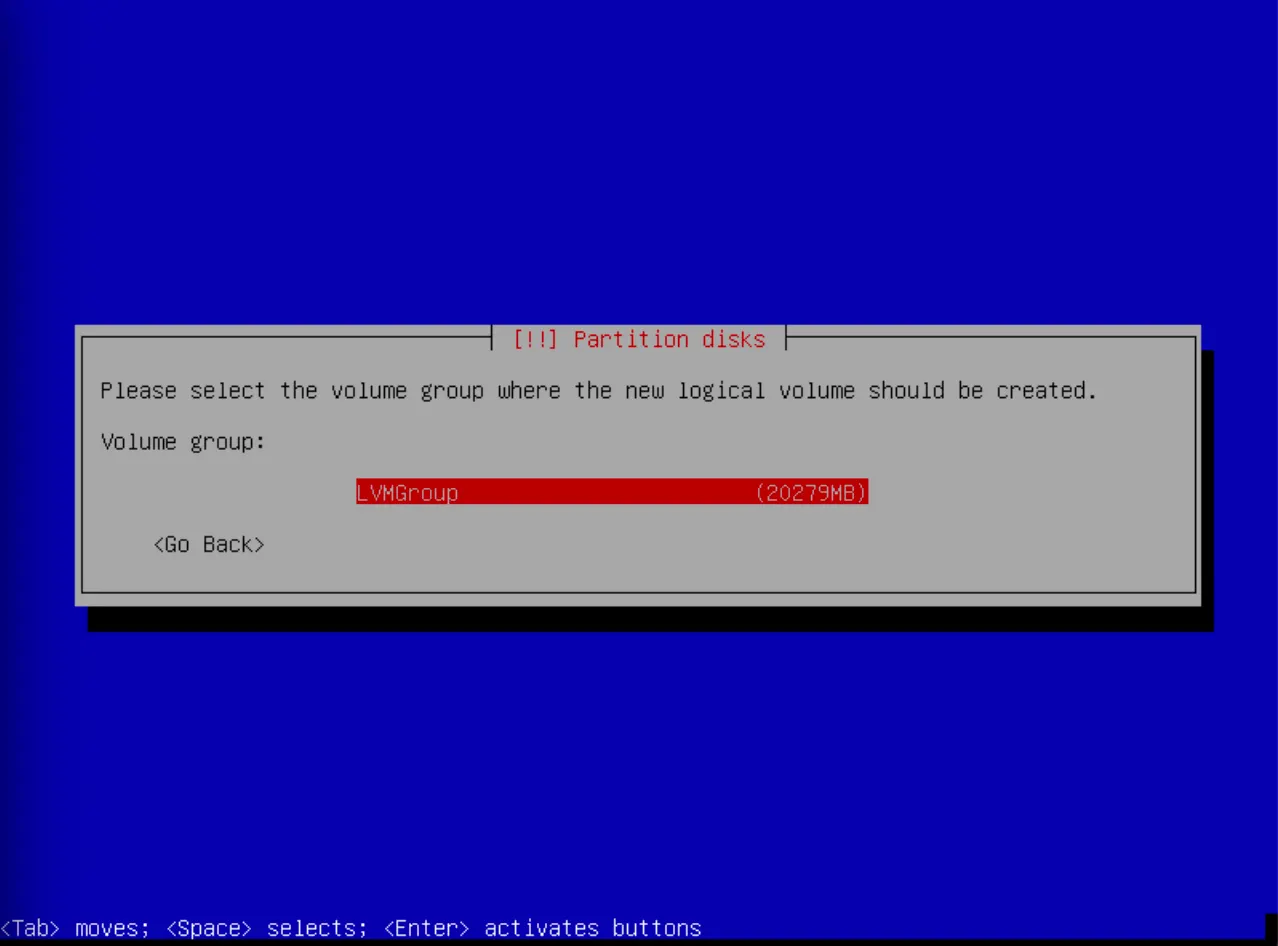
그룹 선택
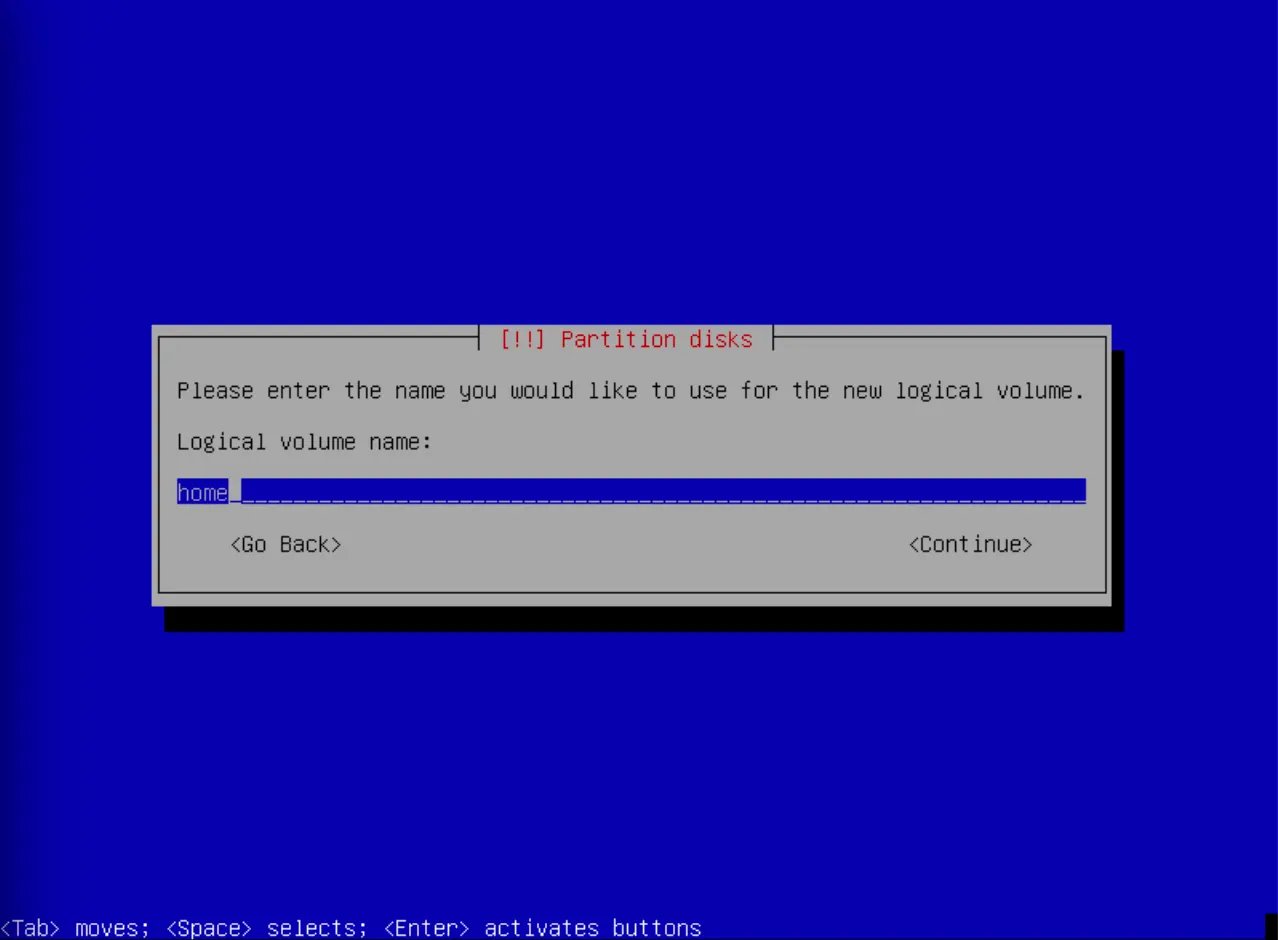
볼륨 이름 지정 → home
사이즈 지정 → 5G
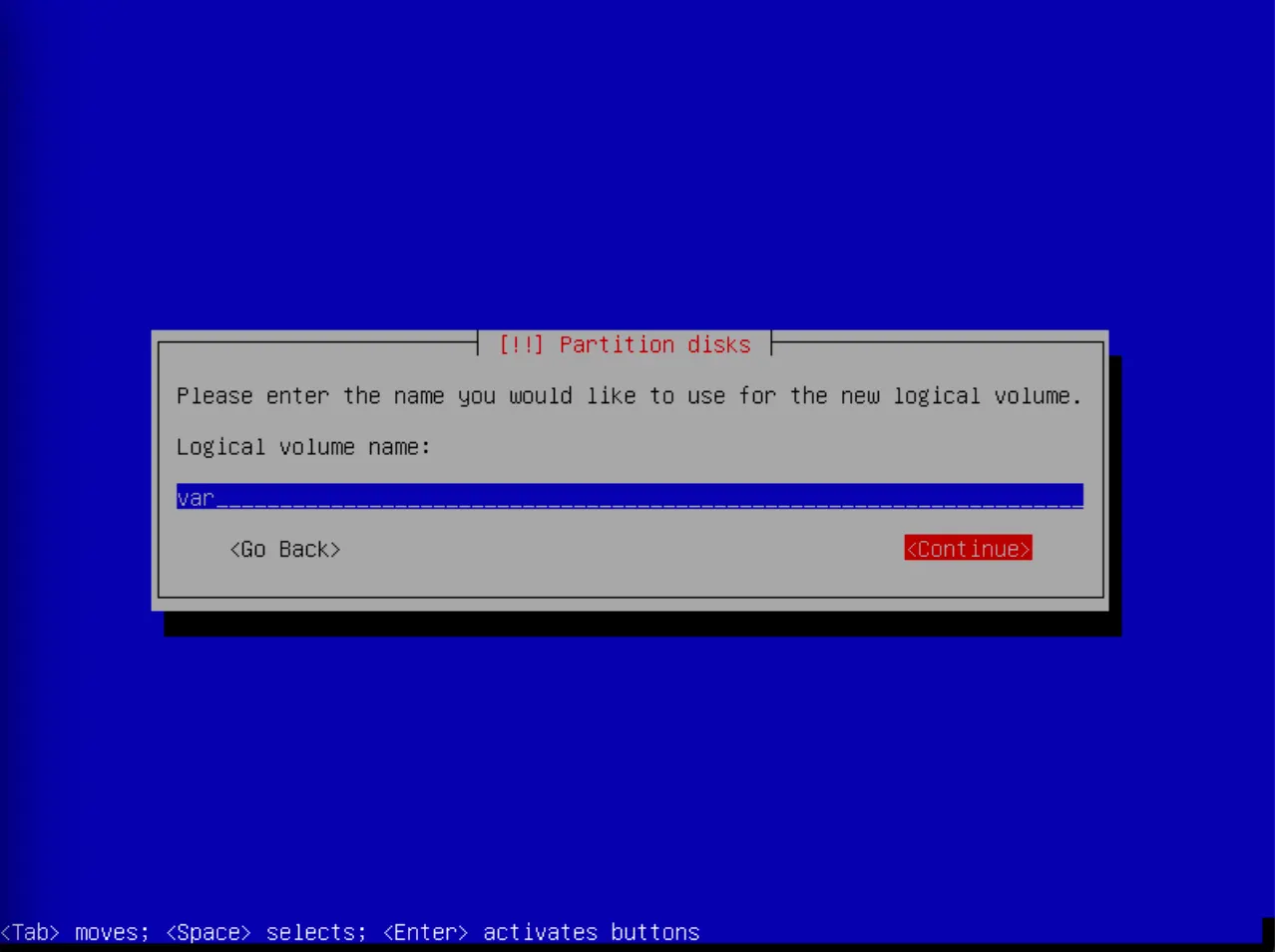
파티션 이름 지정 → var
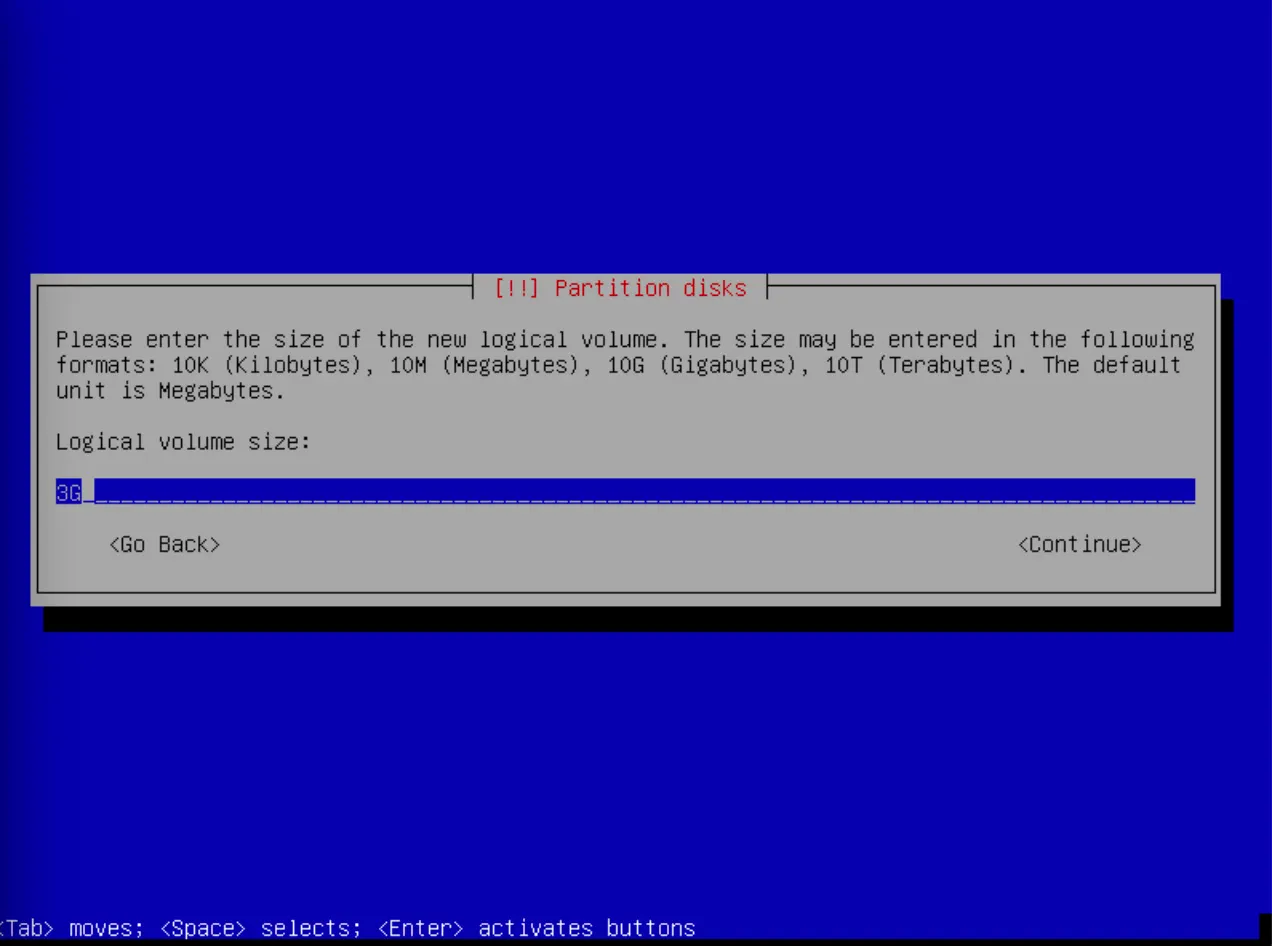
파티션 사이즈 지정
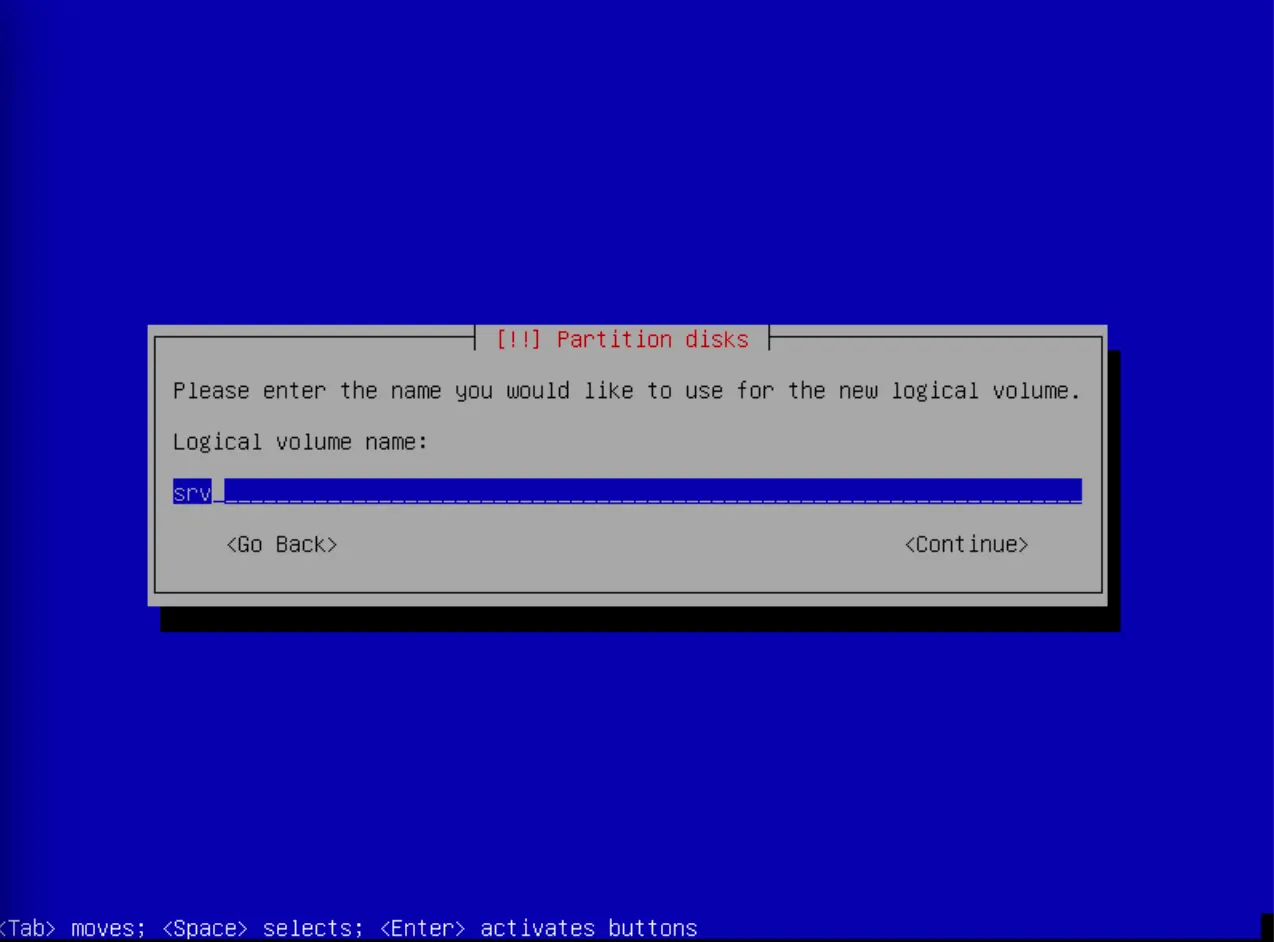
파티션 이름 지정 → srv
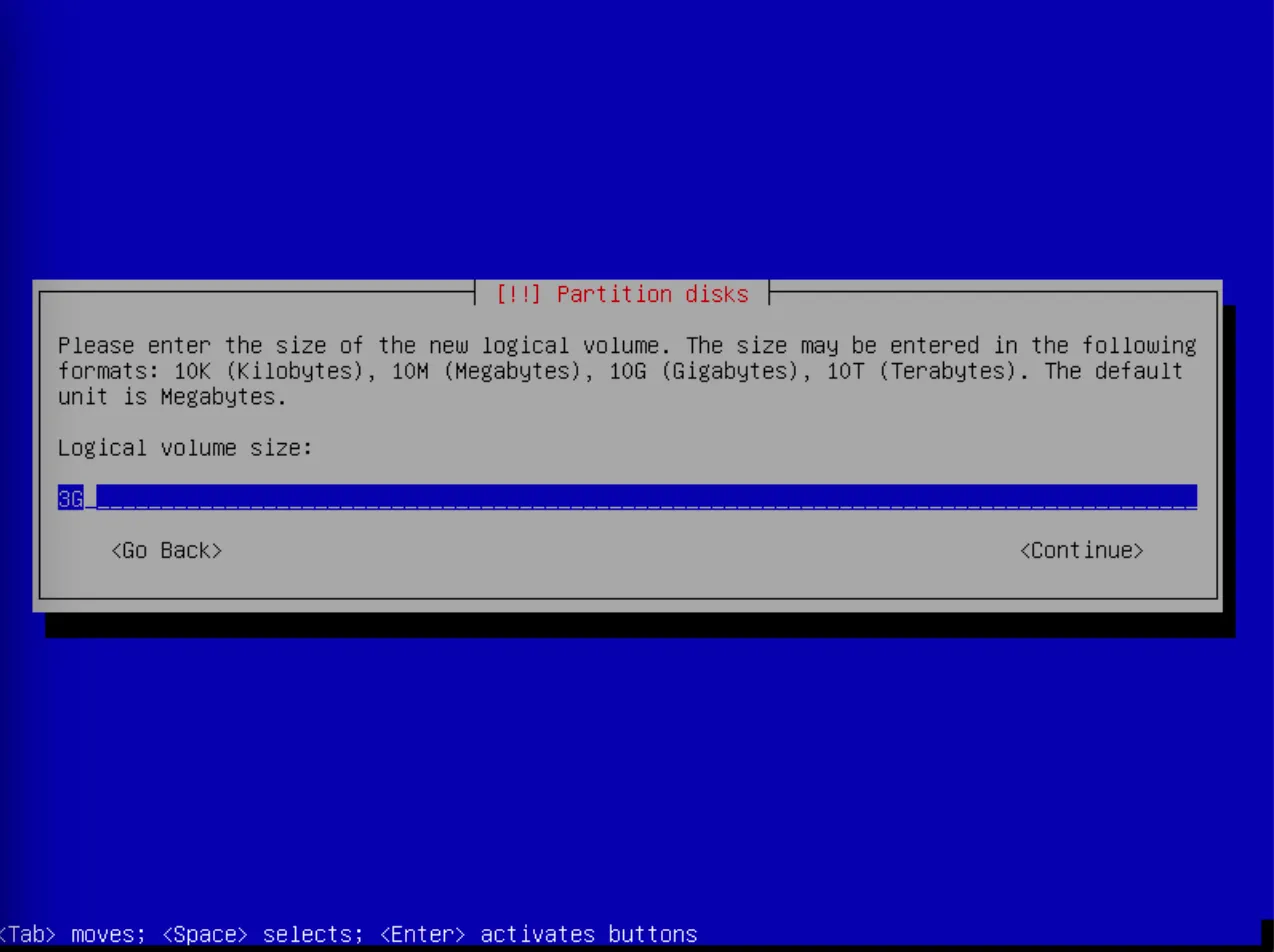
파티션 사이즈 지정 → 3G
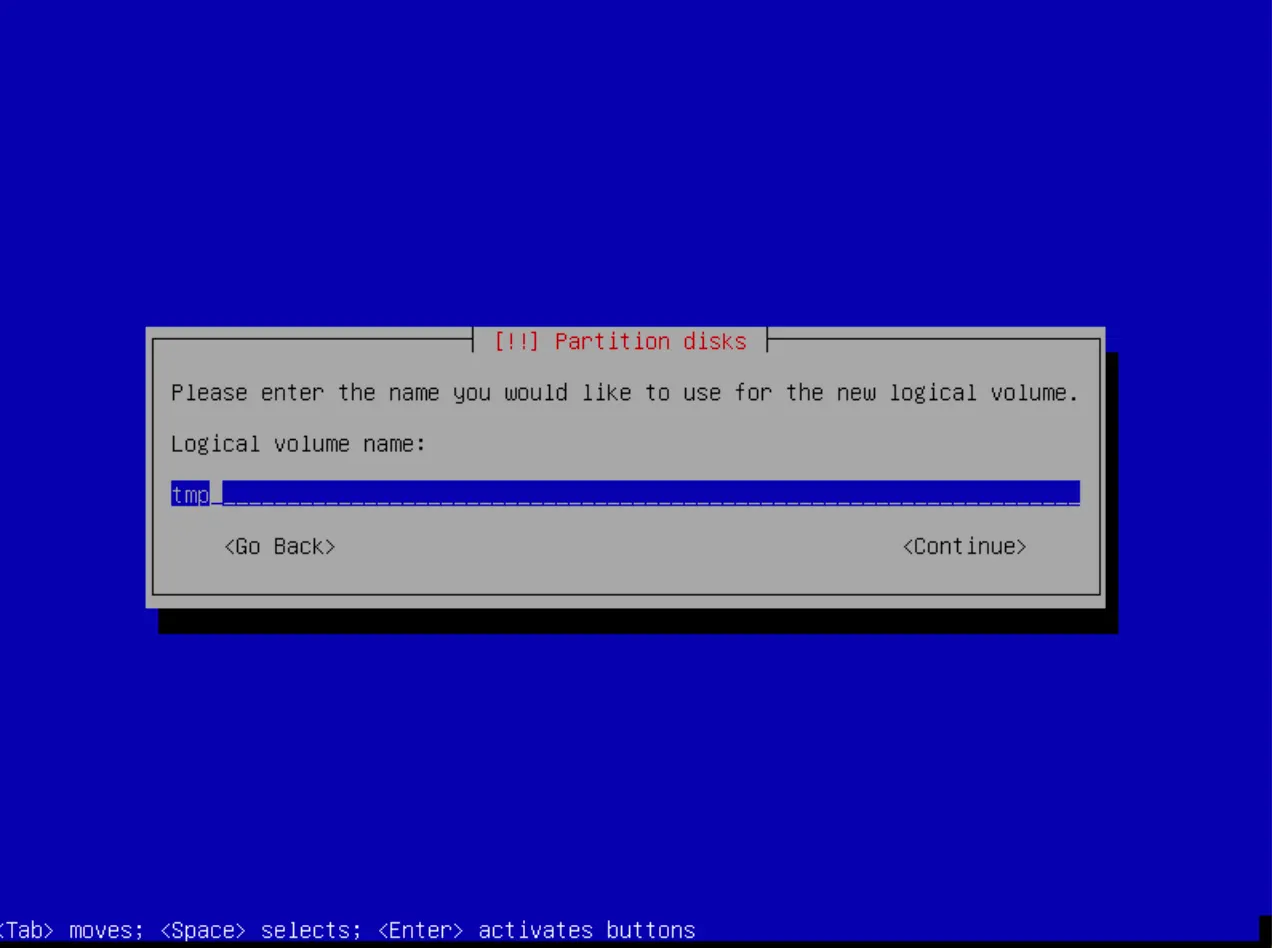
파티션 이름 지정 → tmp
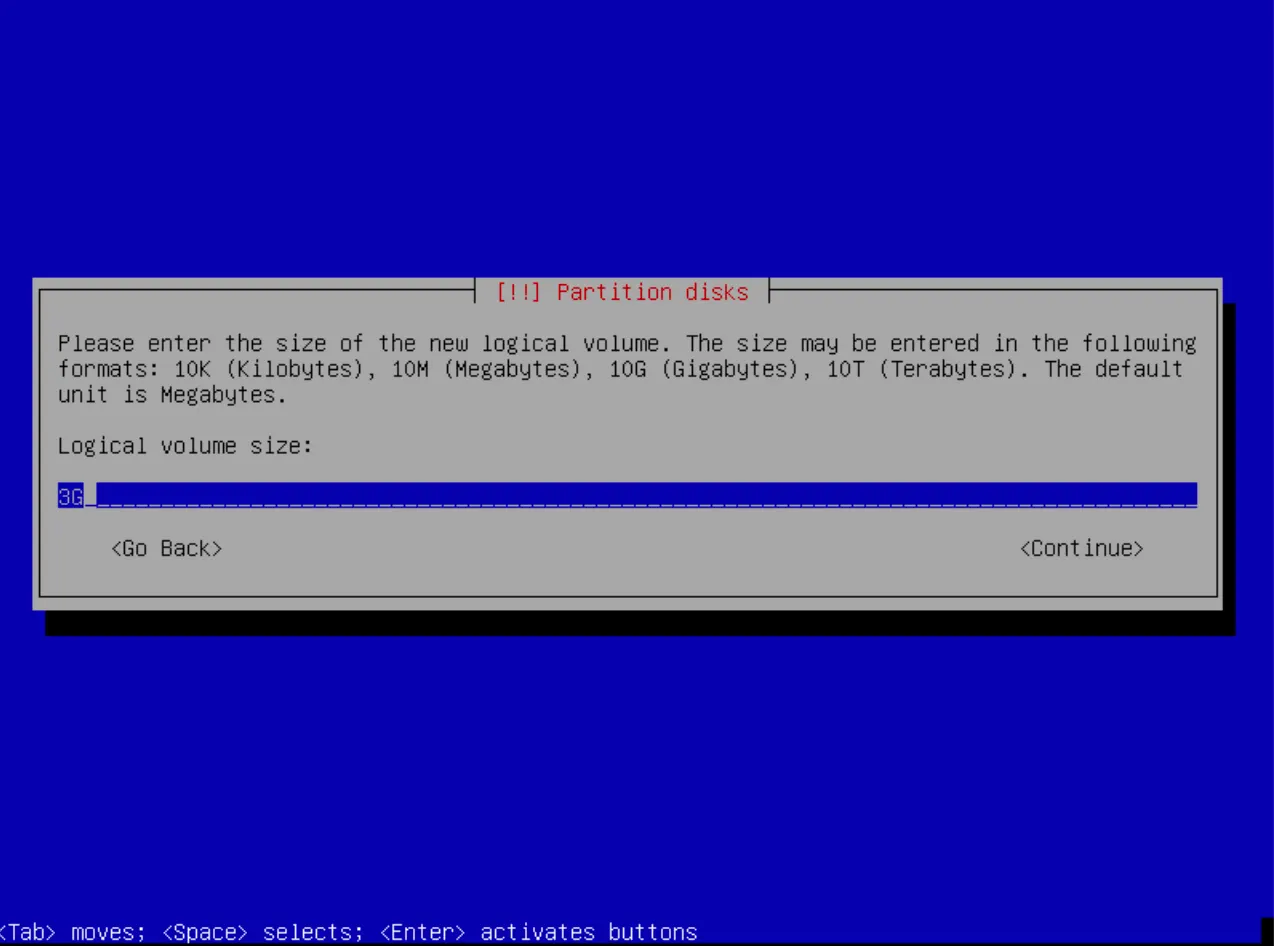
파티션 사이즈 지정 → 3G
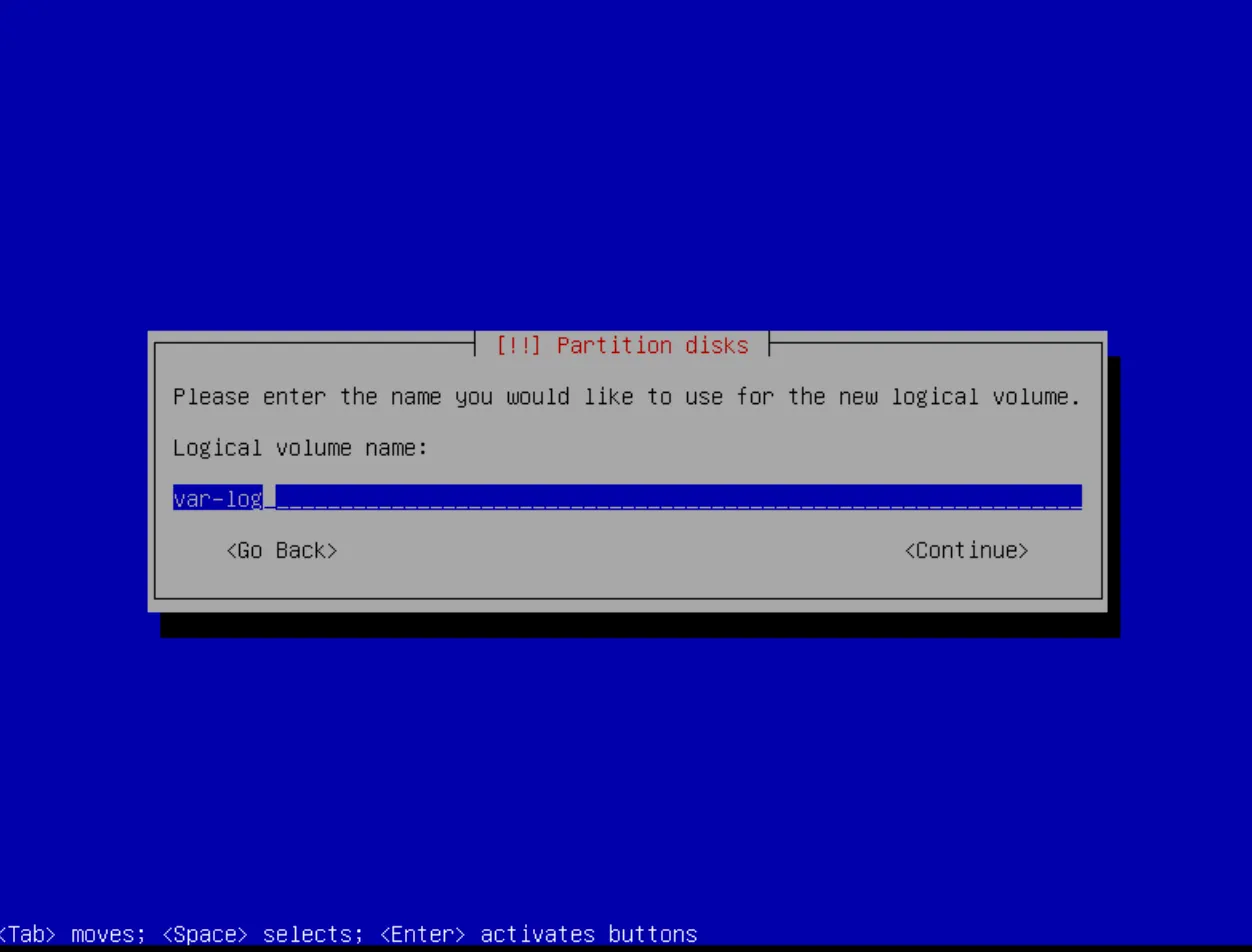
볼륨 이름 지정 → var-log
- 한 개 입니다! 하나를 입력해도 나중에 lsblk 해보면 -가 두 개가 나옴

사이즈 지정 → 4G
Display configuration details → 내가 작업한 파티션 확인할 수 있음
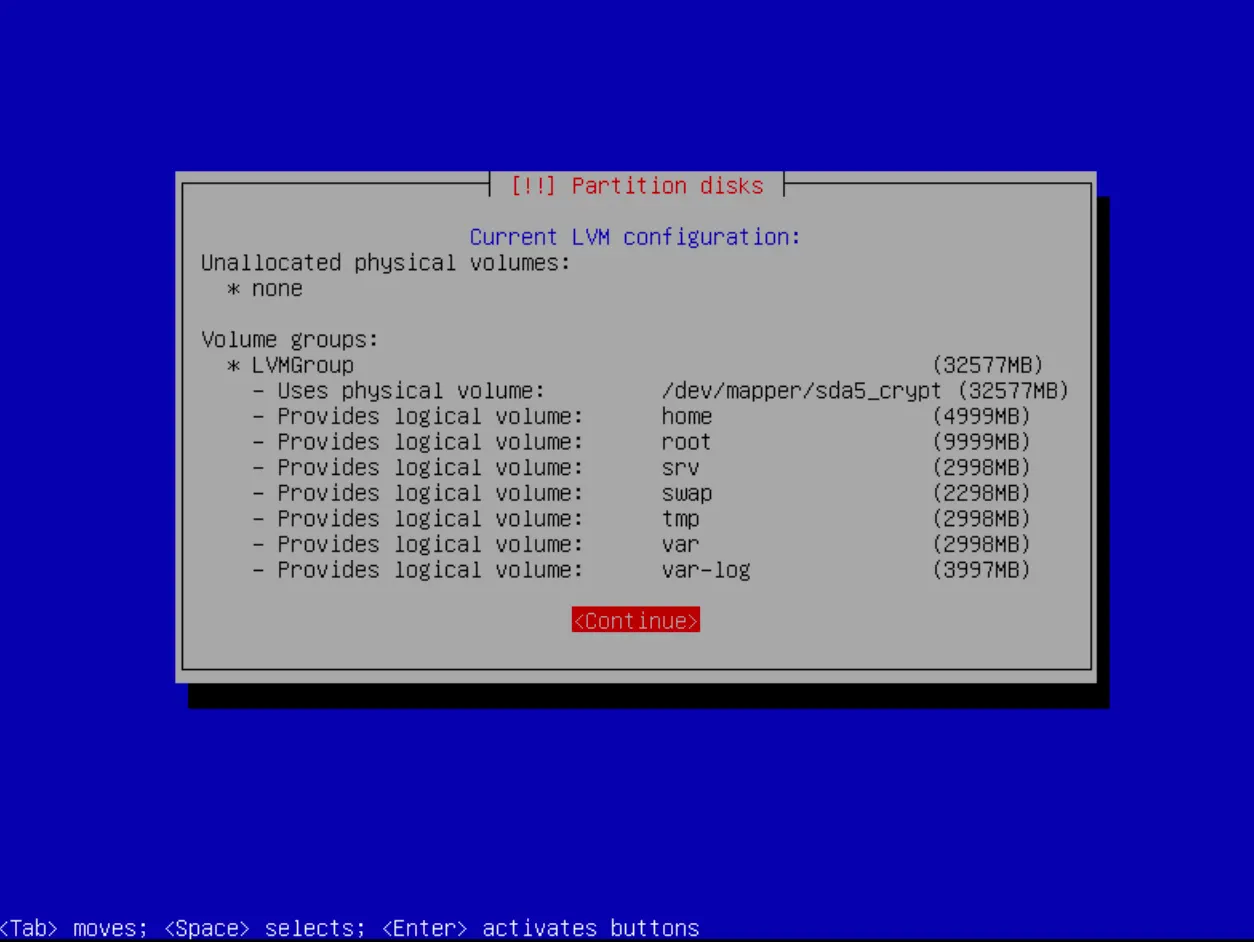
확인 하였다면 Continue → 메인 화면 맨 아래 Finish
마운트 진행
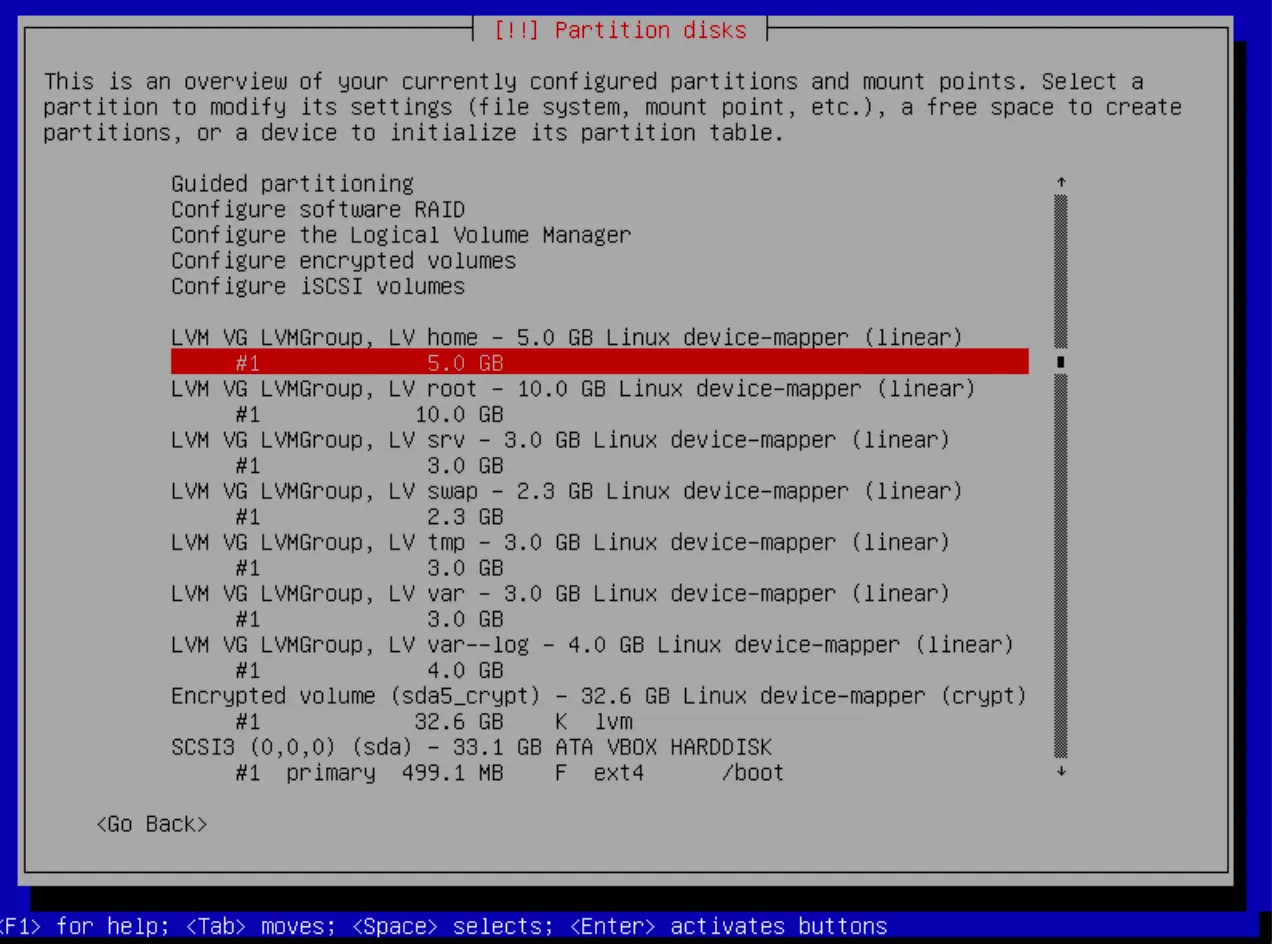
home 선택
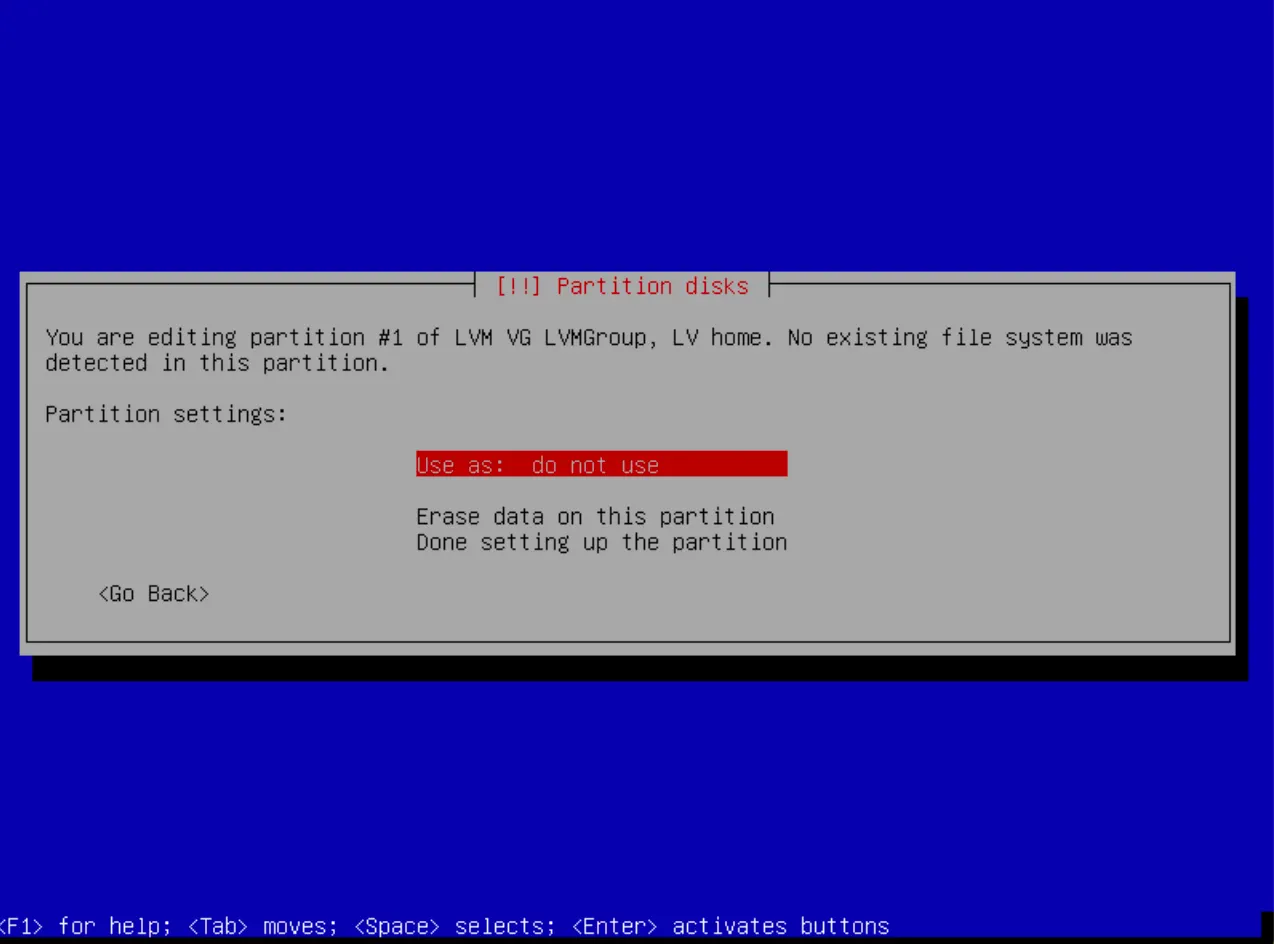
Use as 선택
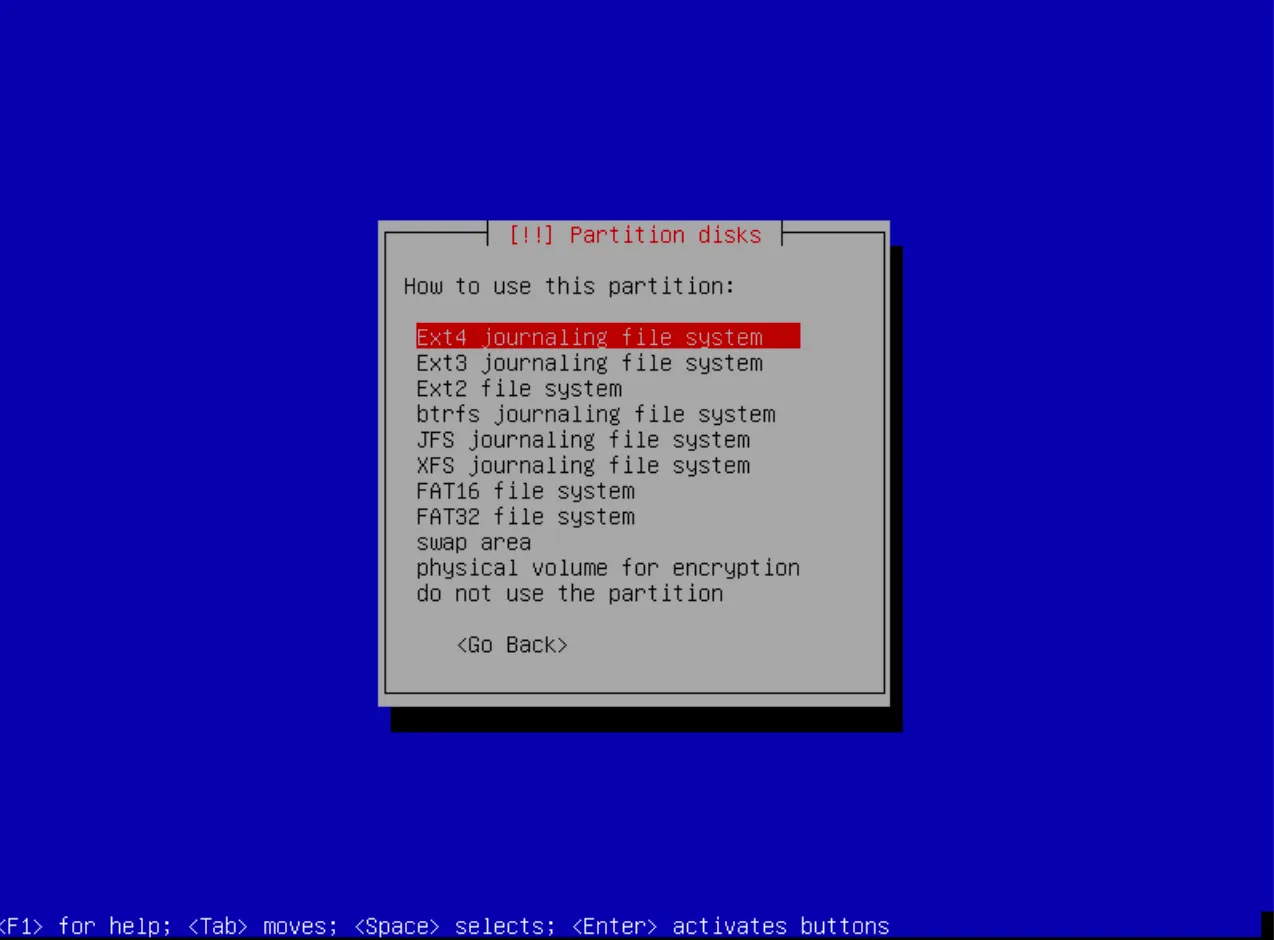
Ext4 journaling file system 선택
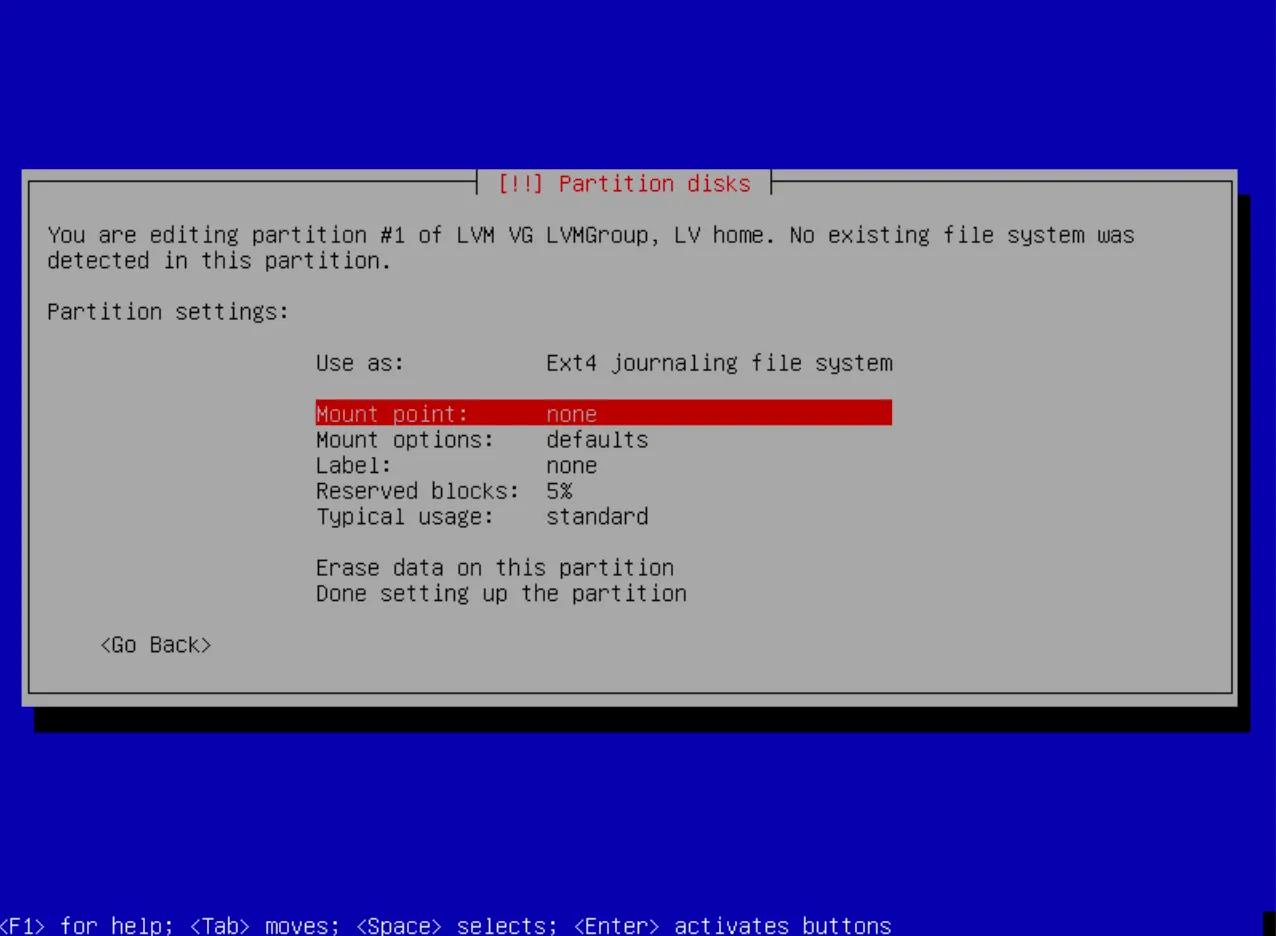
Mount point 선택
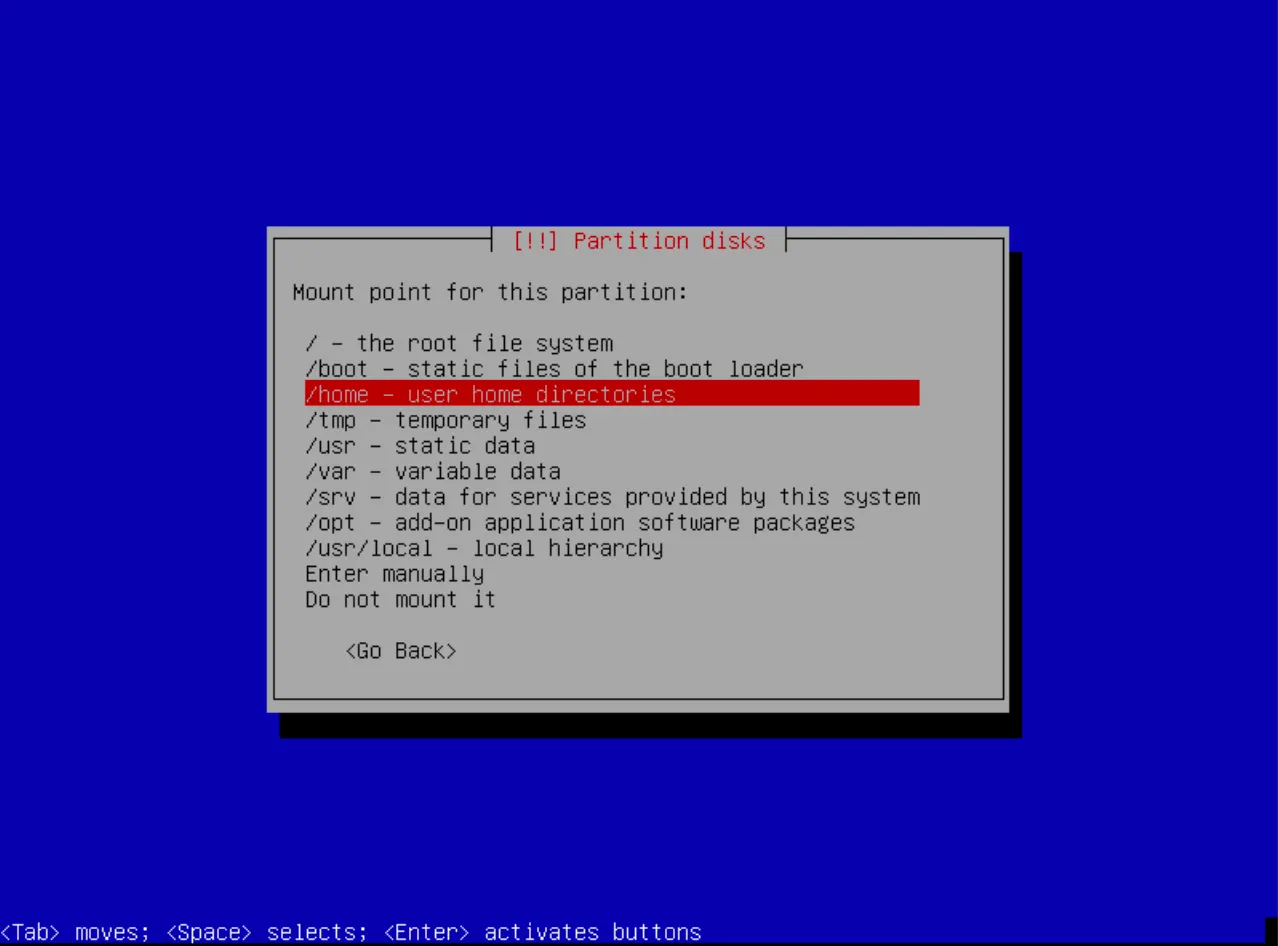
/home → user home directories 선택
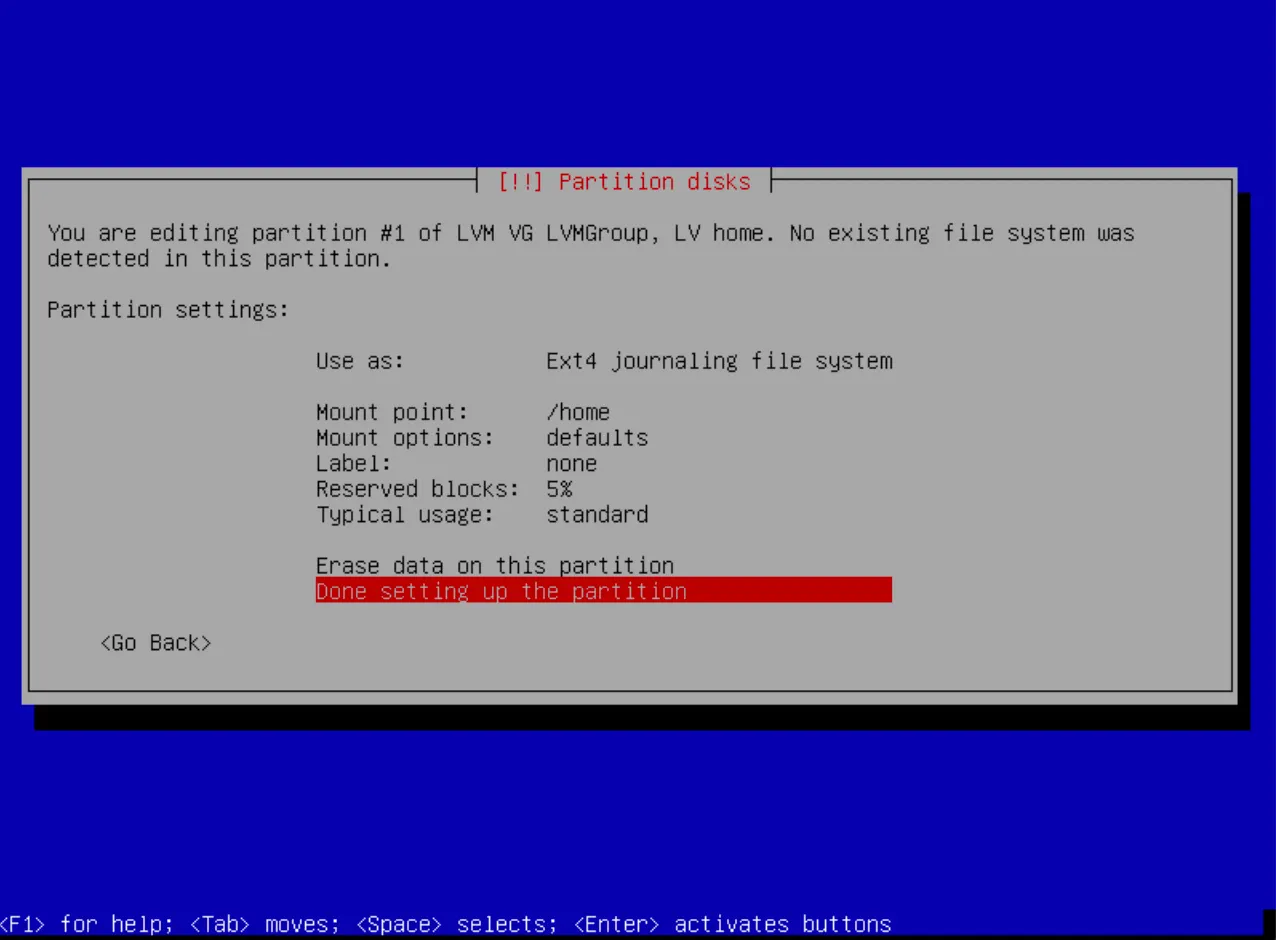
Done setting up the partition 선택
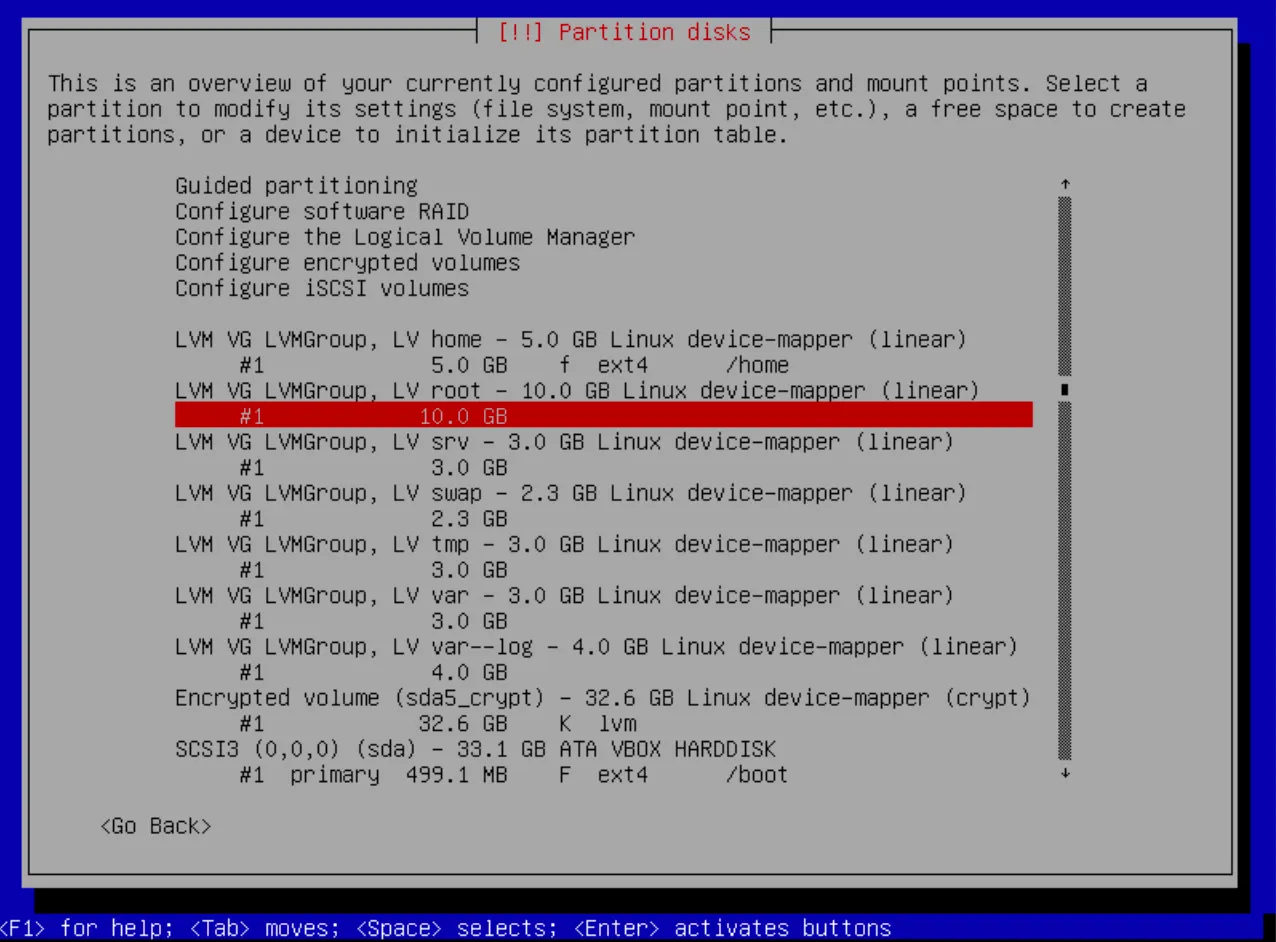
root 선택
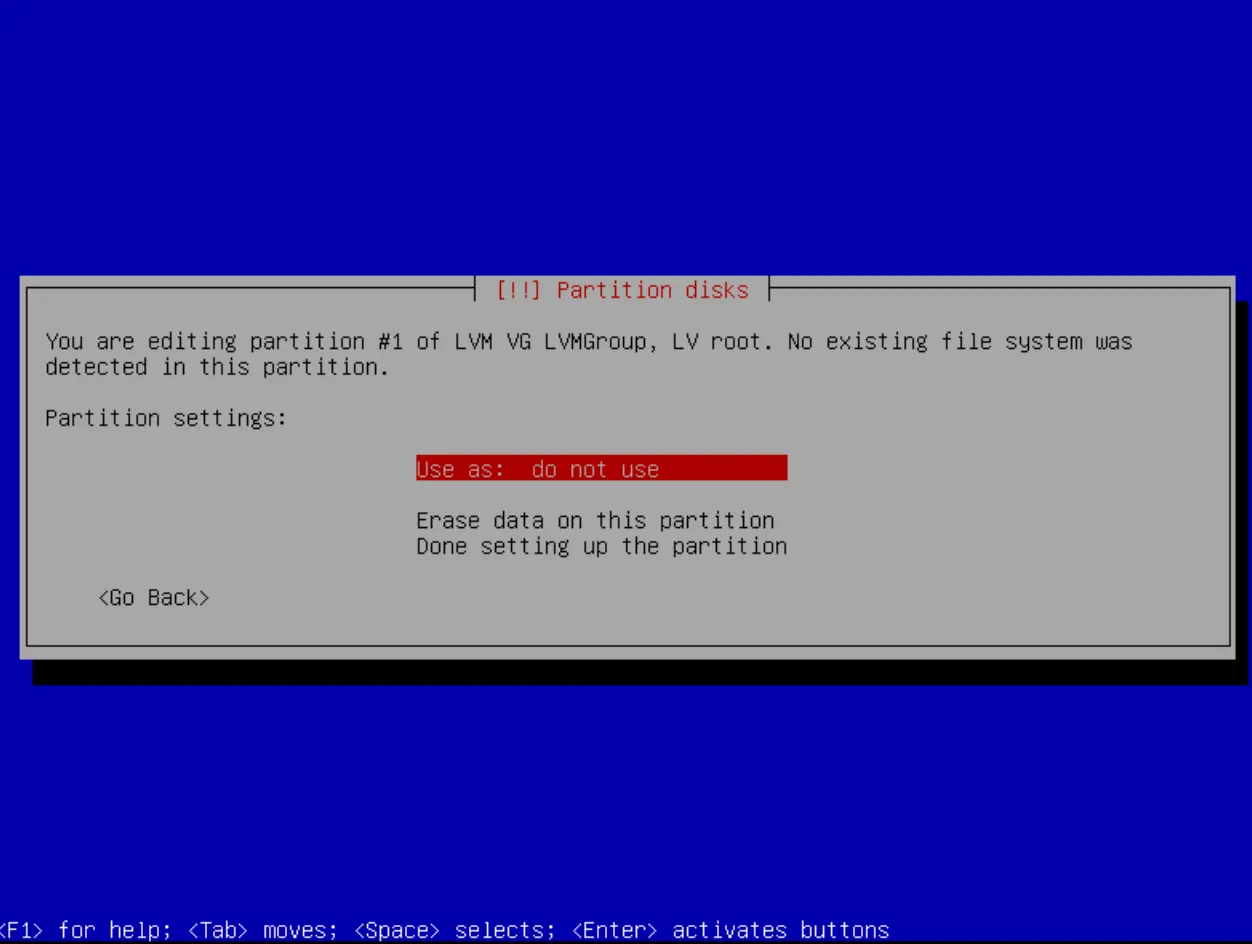
Use as: do not use 선택
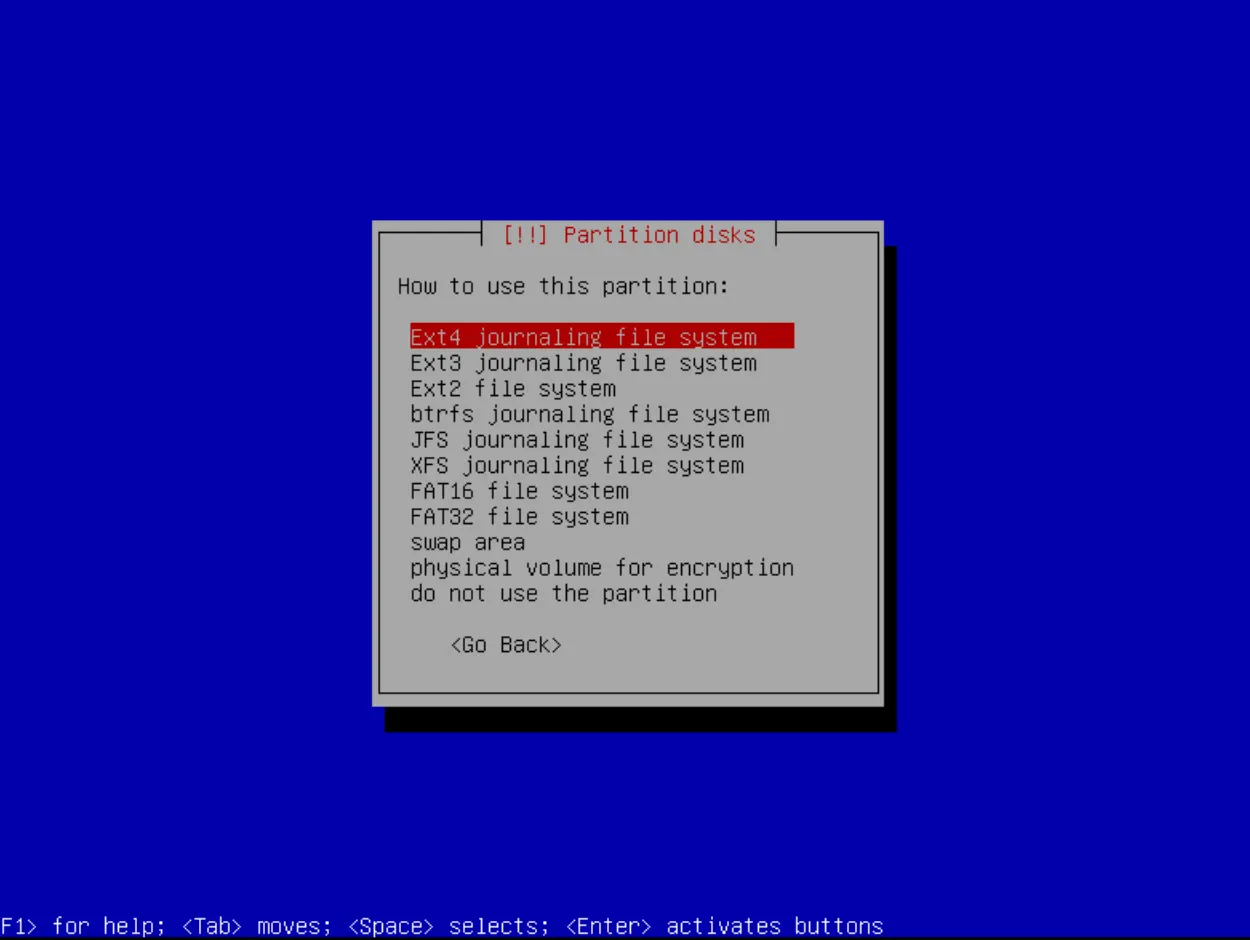
Ext4 journaling file system 선택
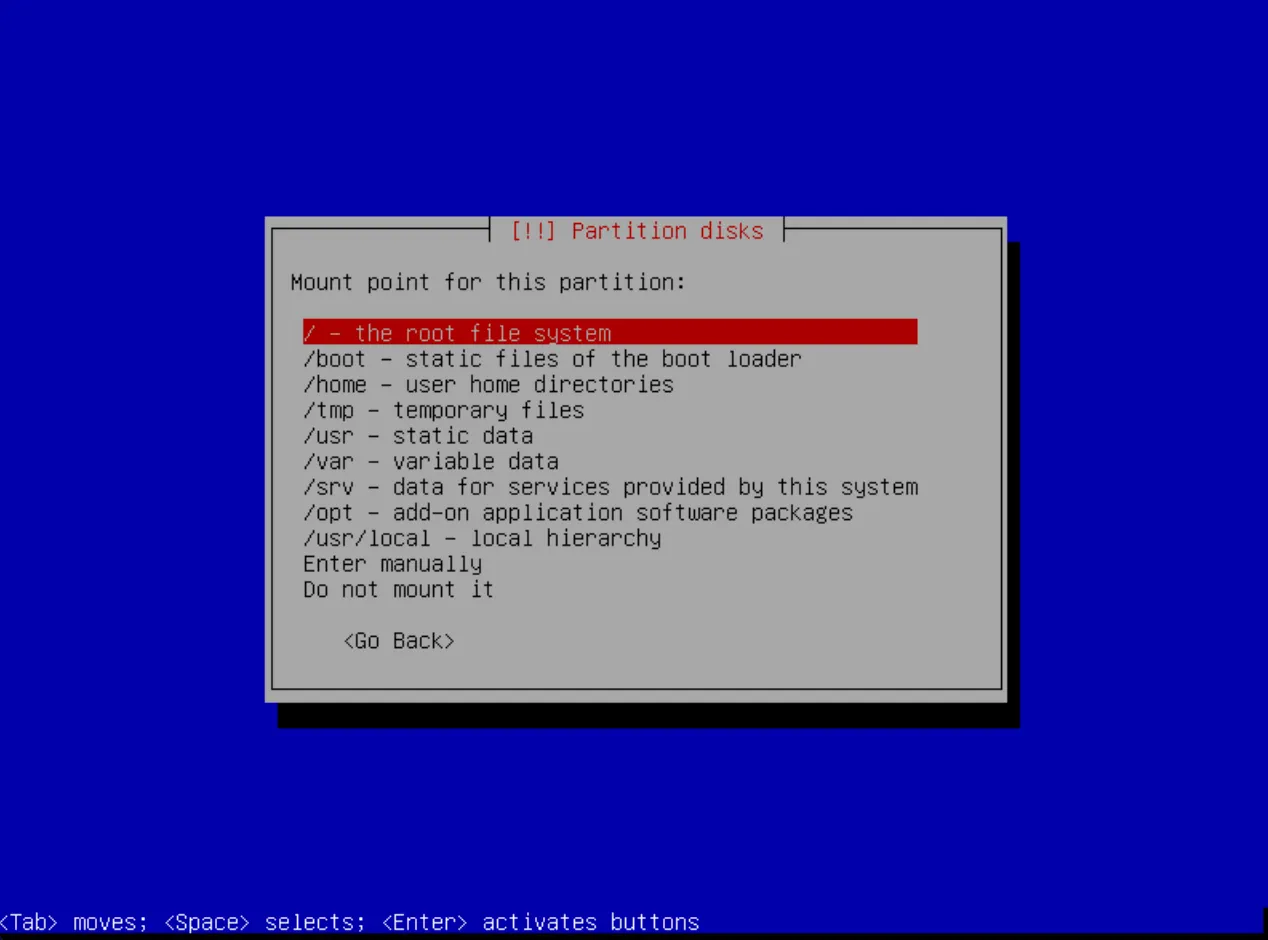
Mount point → /
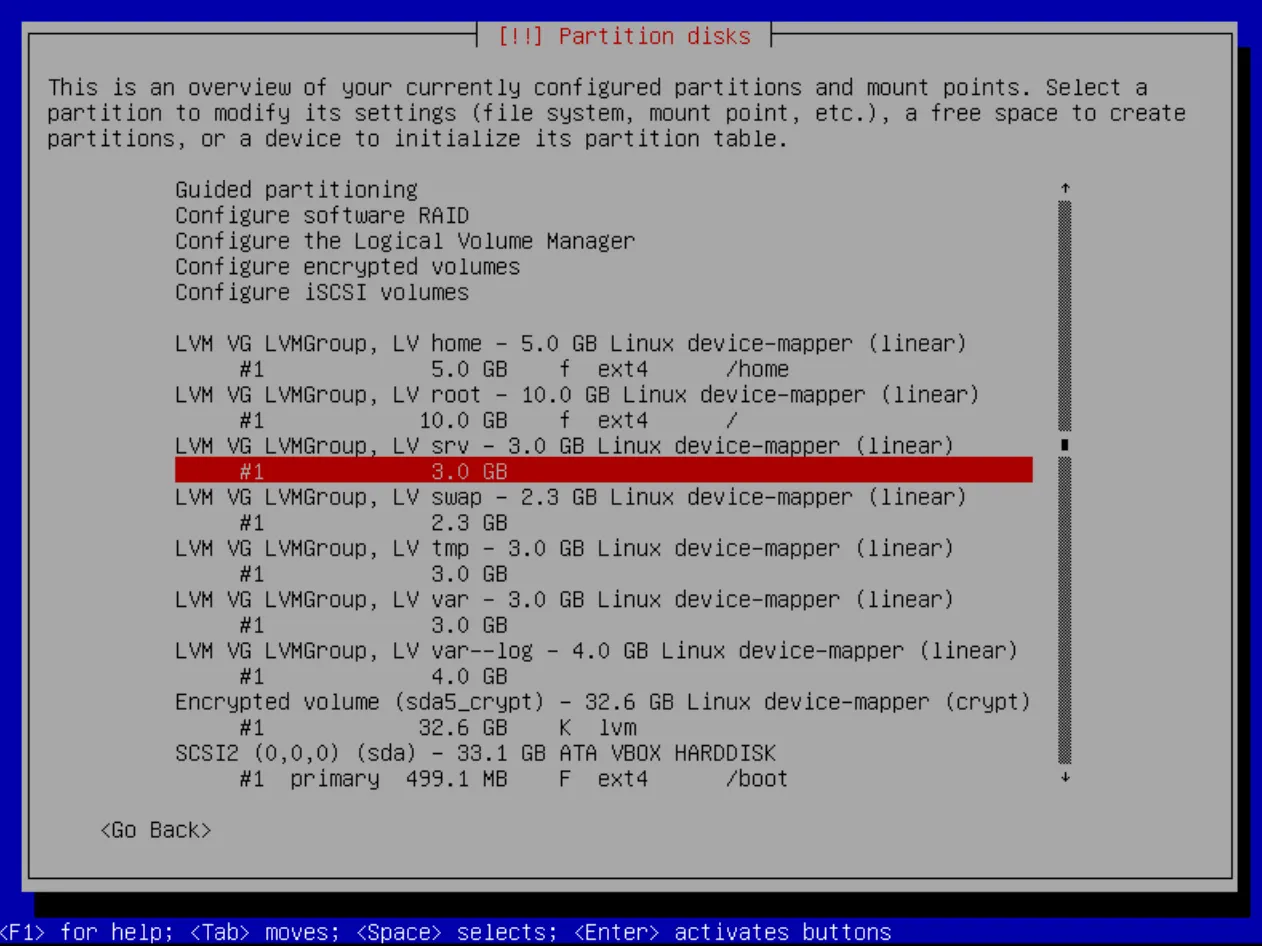
srv 선택
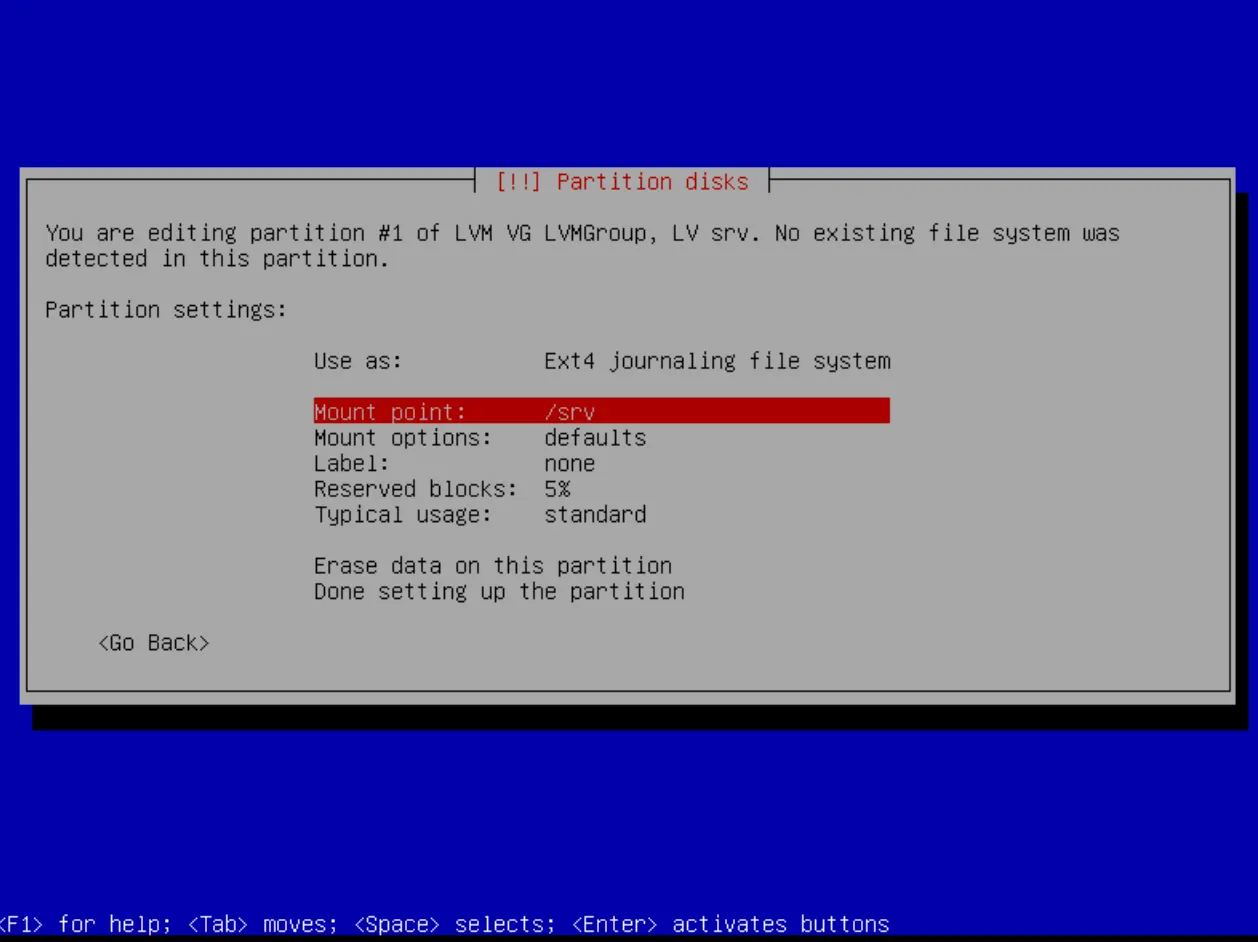
Use as → Ext4 journaling file system
Mount point → /srv
Swap
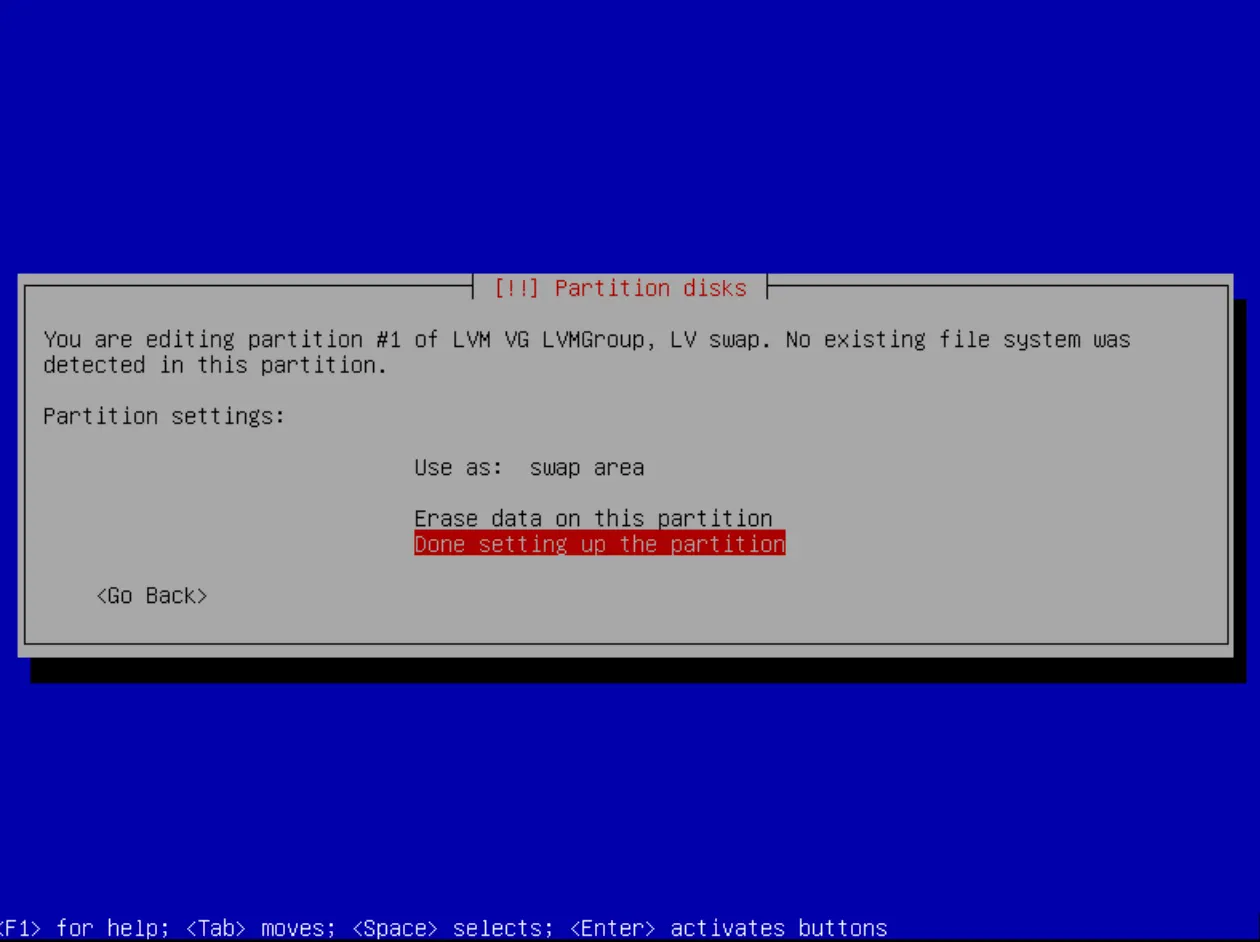
Use as → swap area
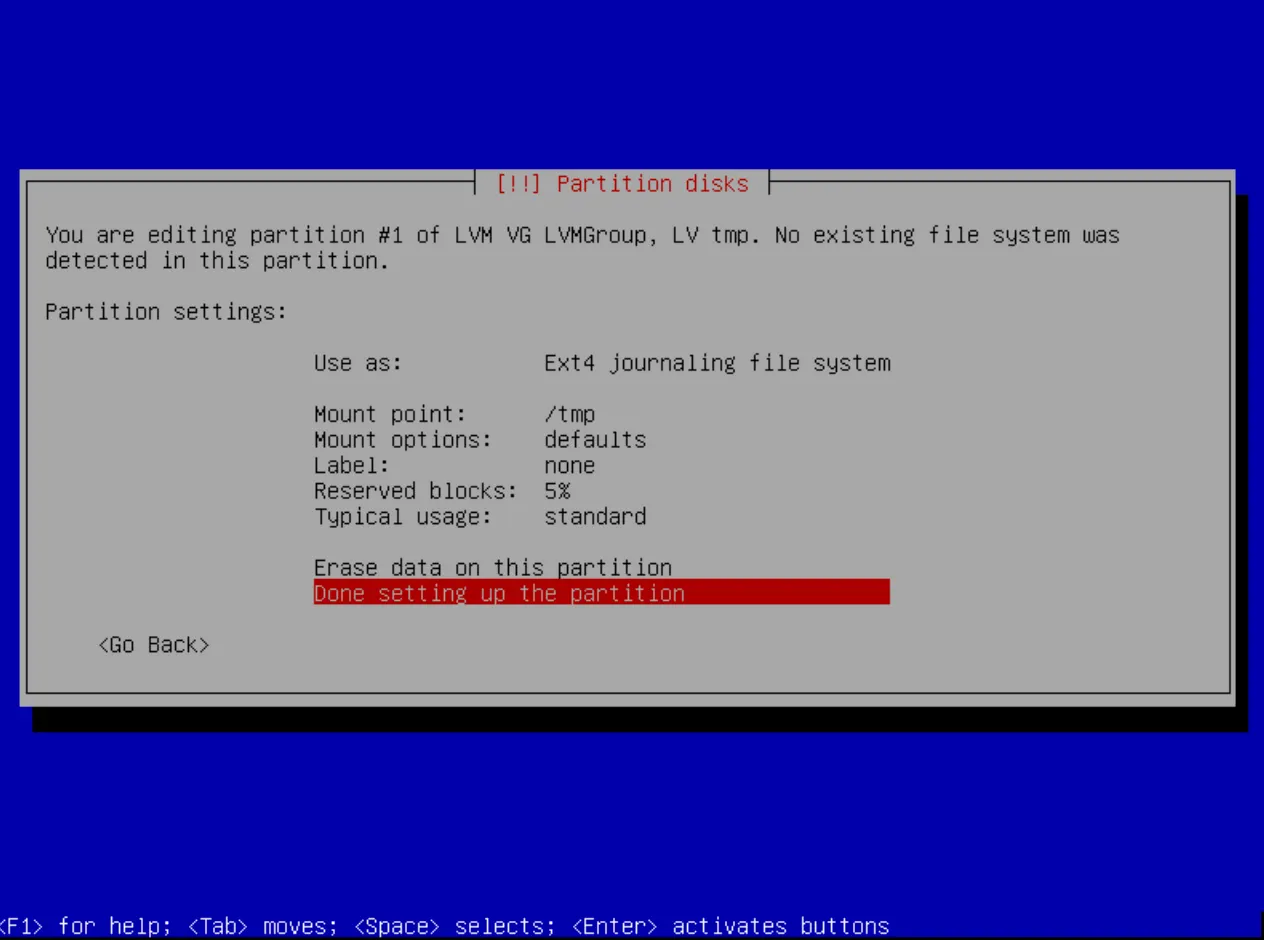
tmp 선택
Use as → Ext4 journaling file system
Mount point → /tmp
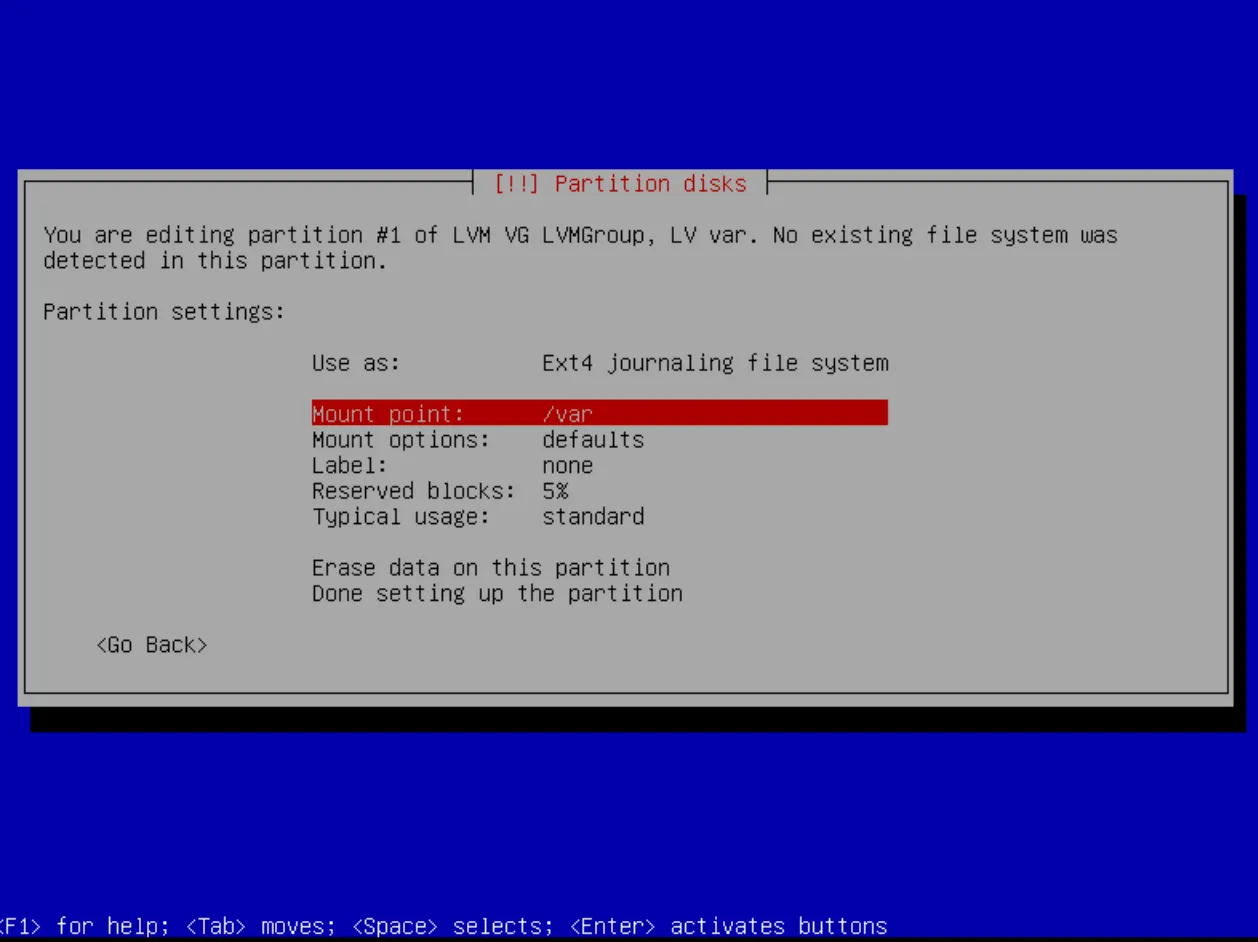
var 선택
Use as → Ext4 journaling file system
Mount point → /var
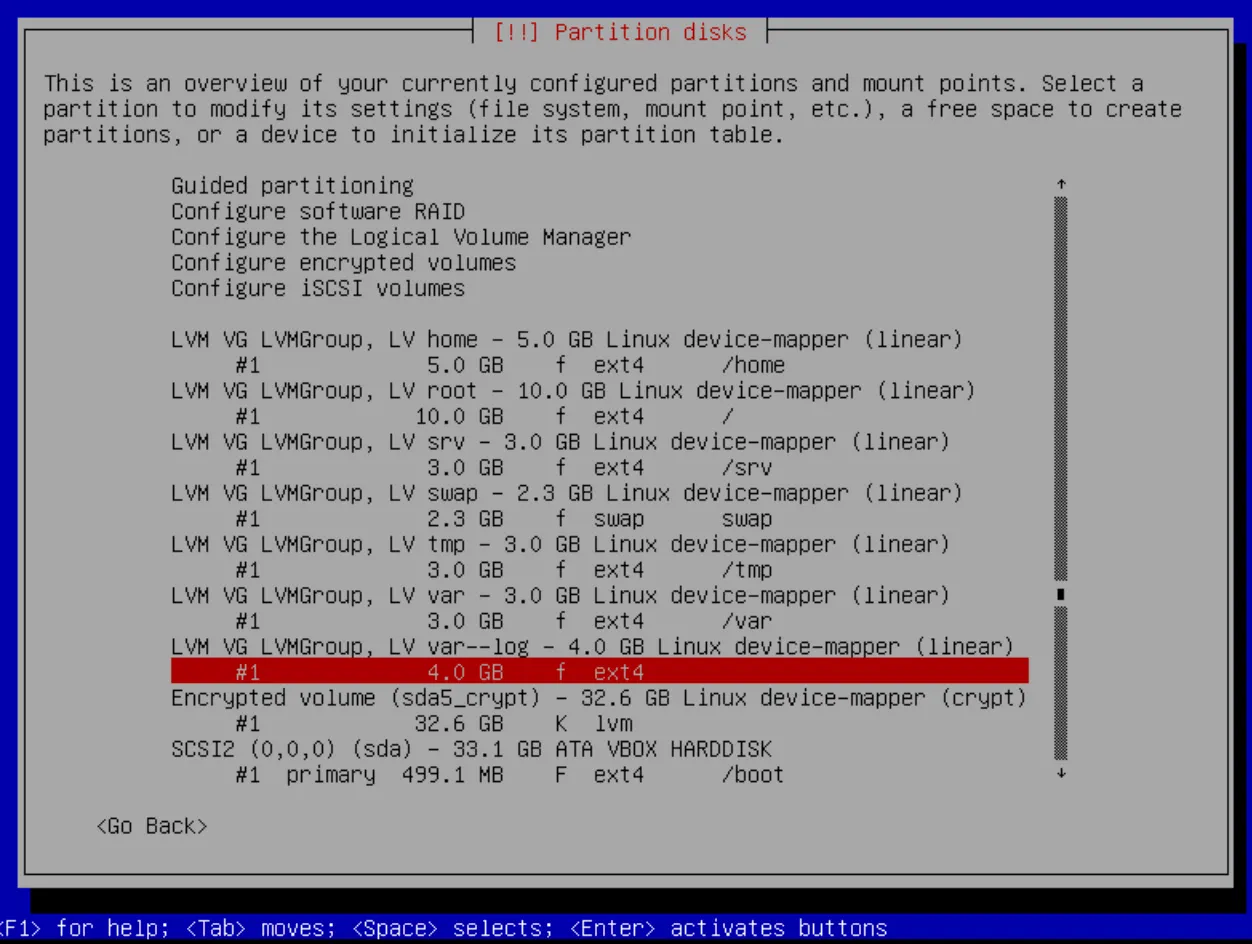
var-log 선택
Use as → Ext4 journaling file system
Mount point → Enter manually
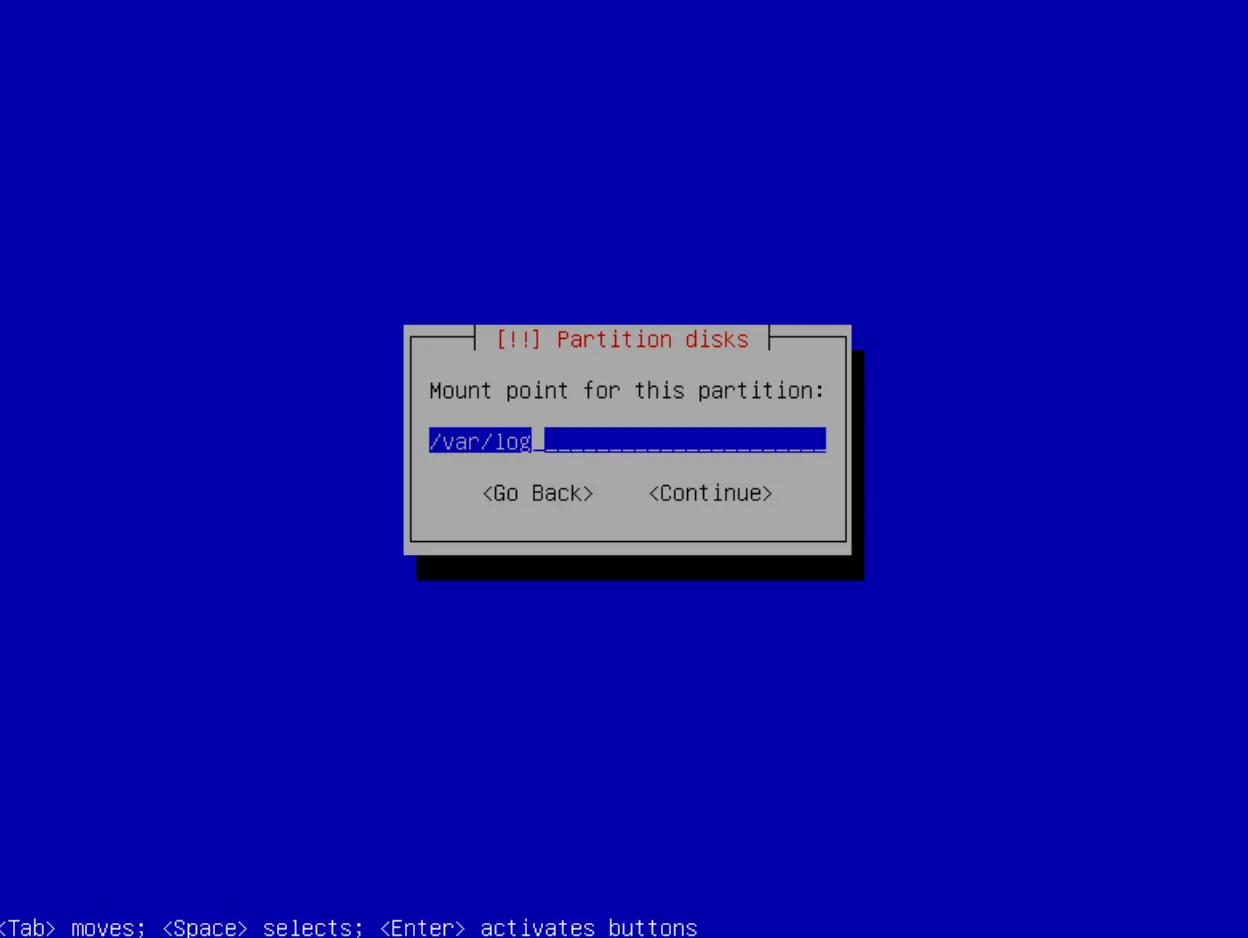
/var/log 입력
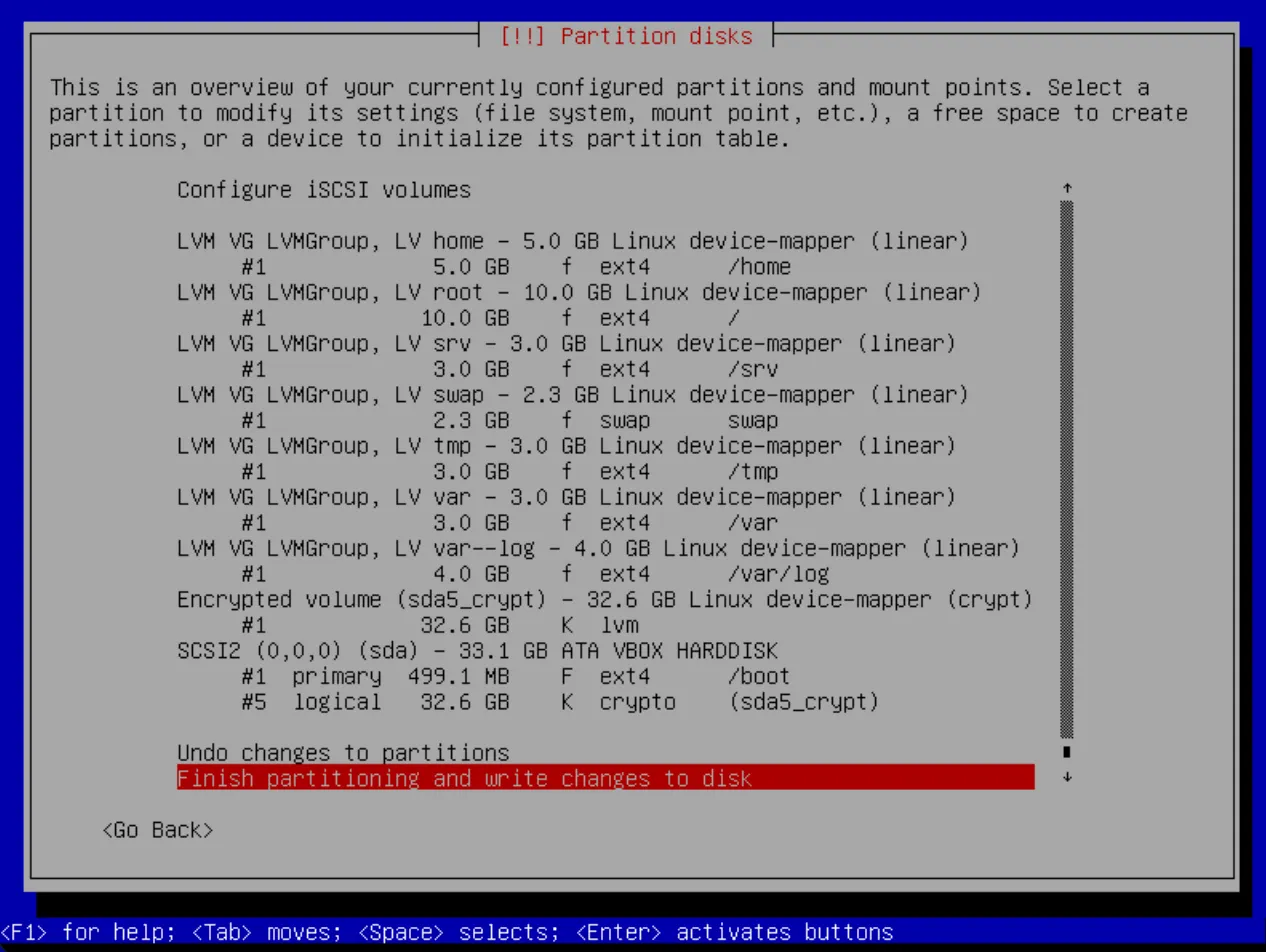
Finish partitioning and write changes to disk
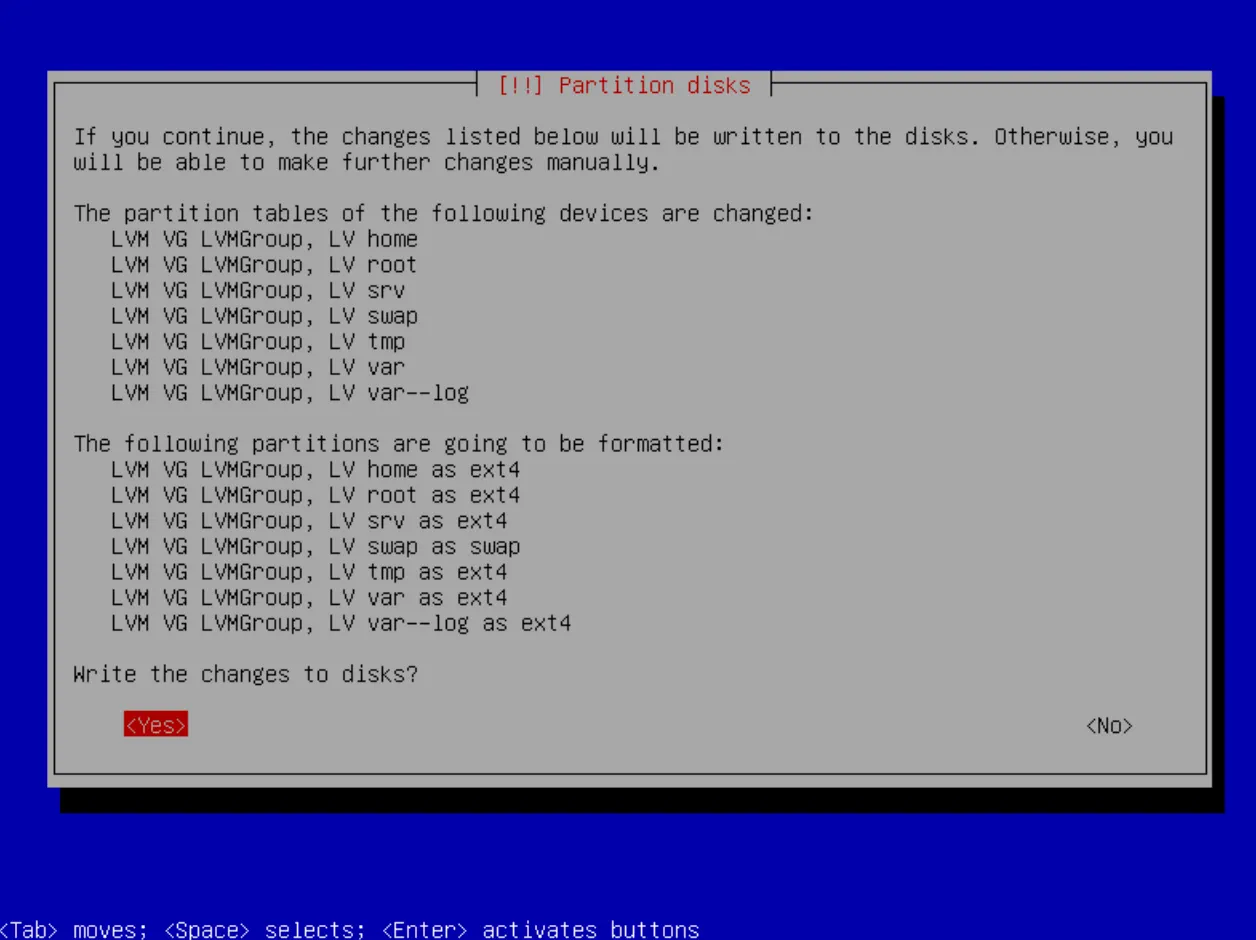
확인 후 Yes 선택
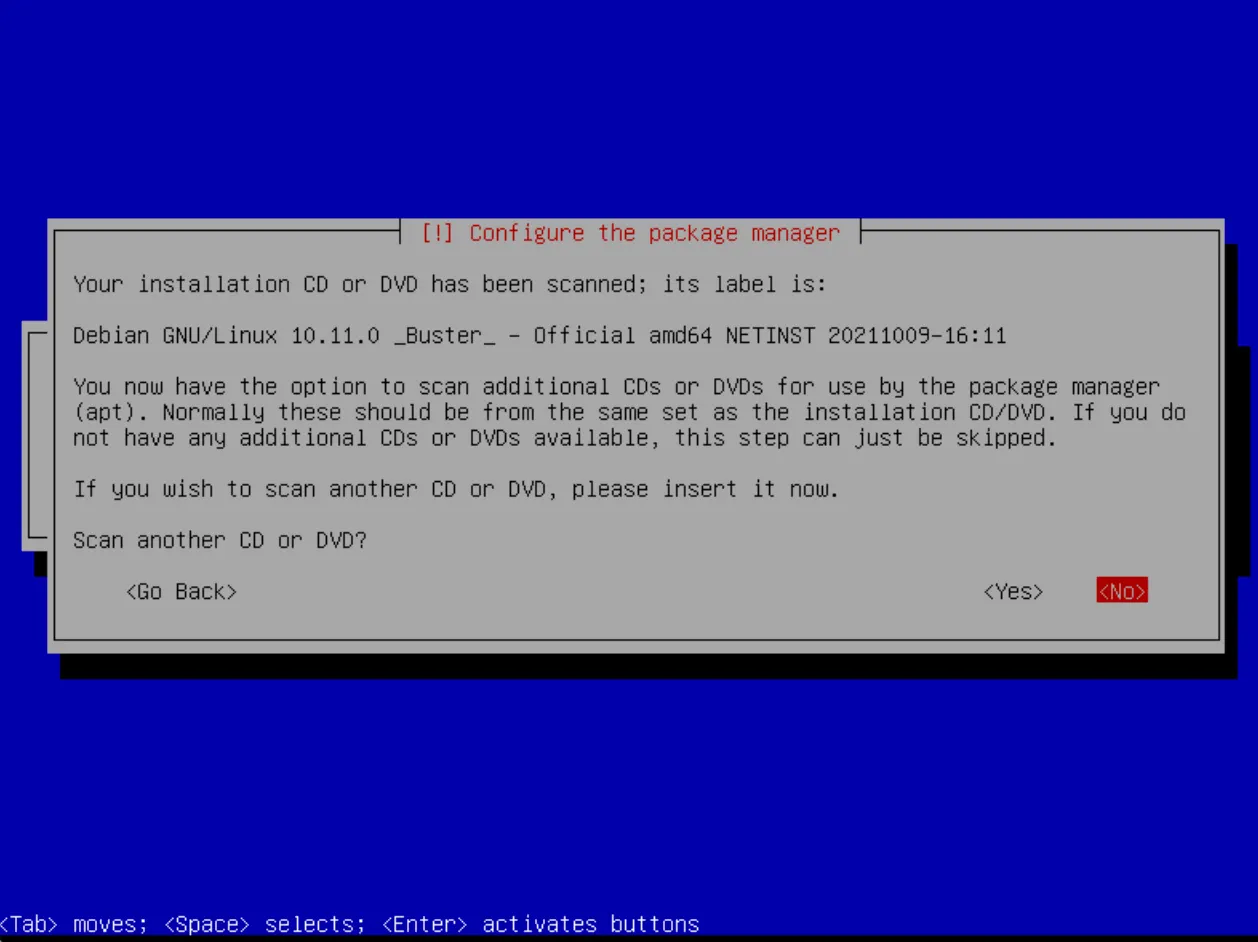
CD 또는 DVD 스캔해서 설치할 것이 아니기 때문에 NO 선택
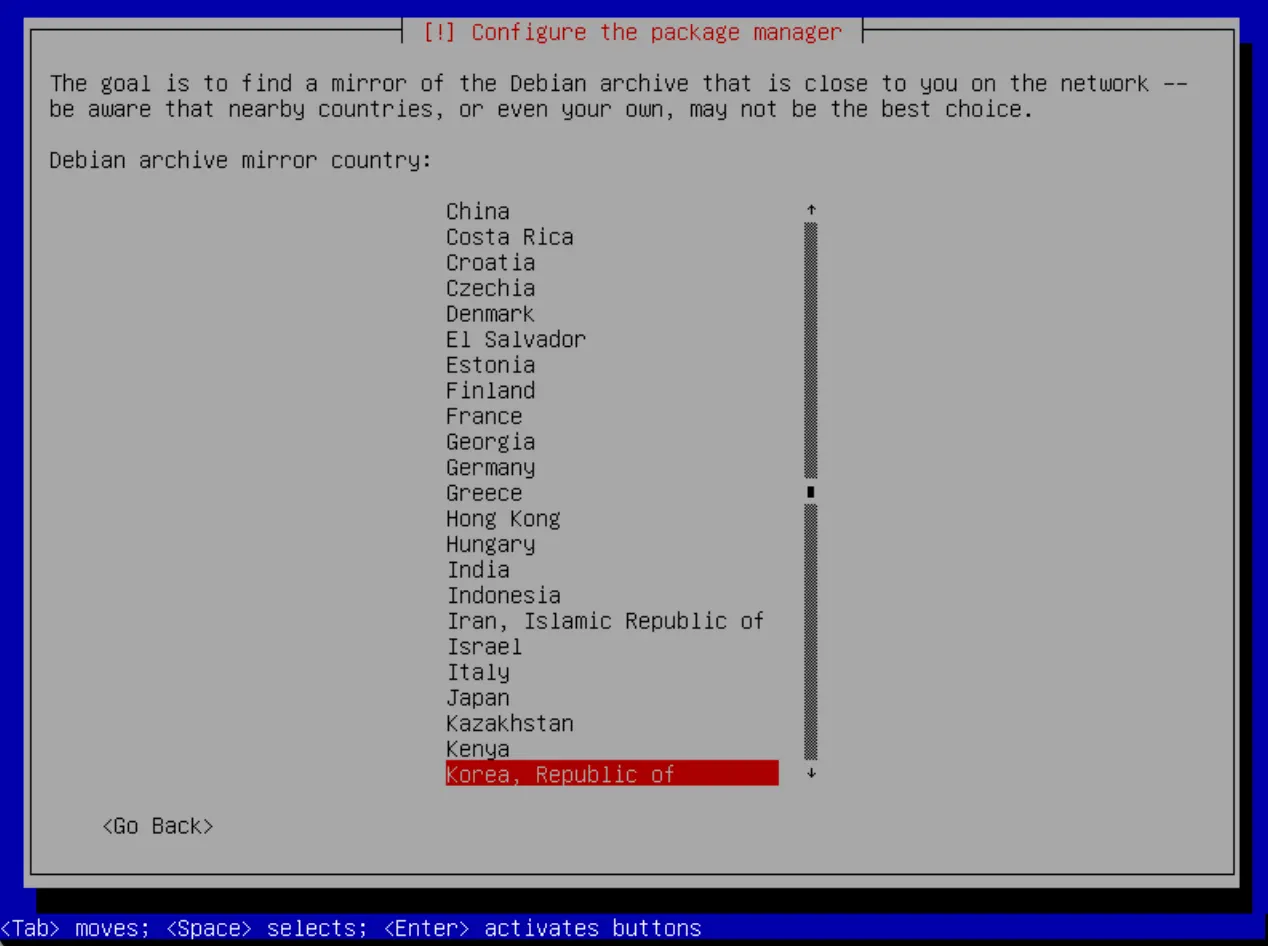
Korea, Republic of 선택
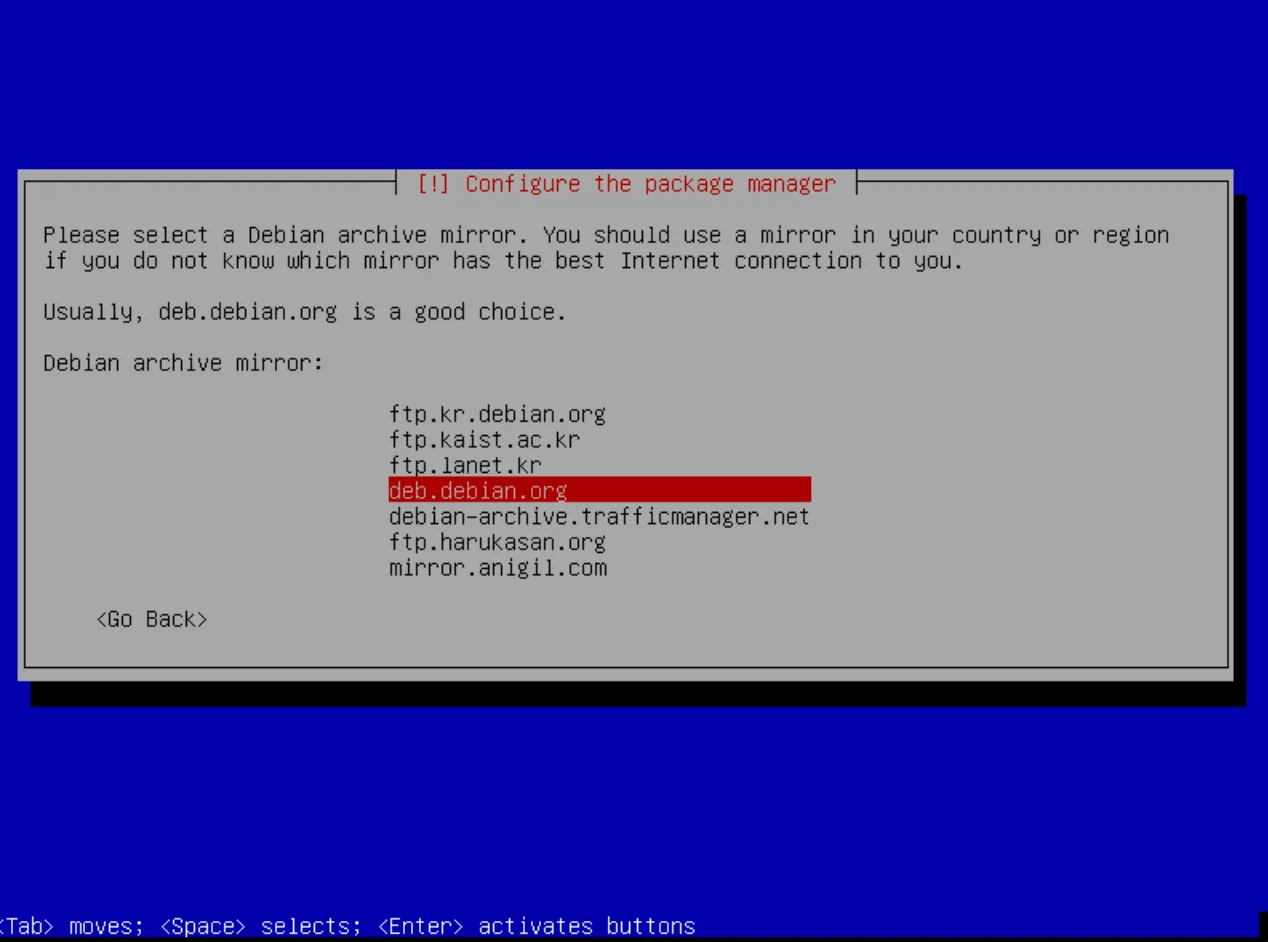
Mirror site 선택 → deb.debian.org
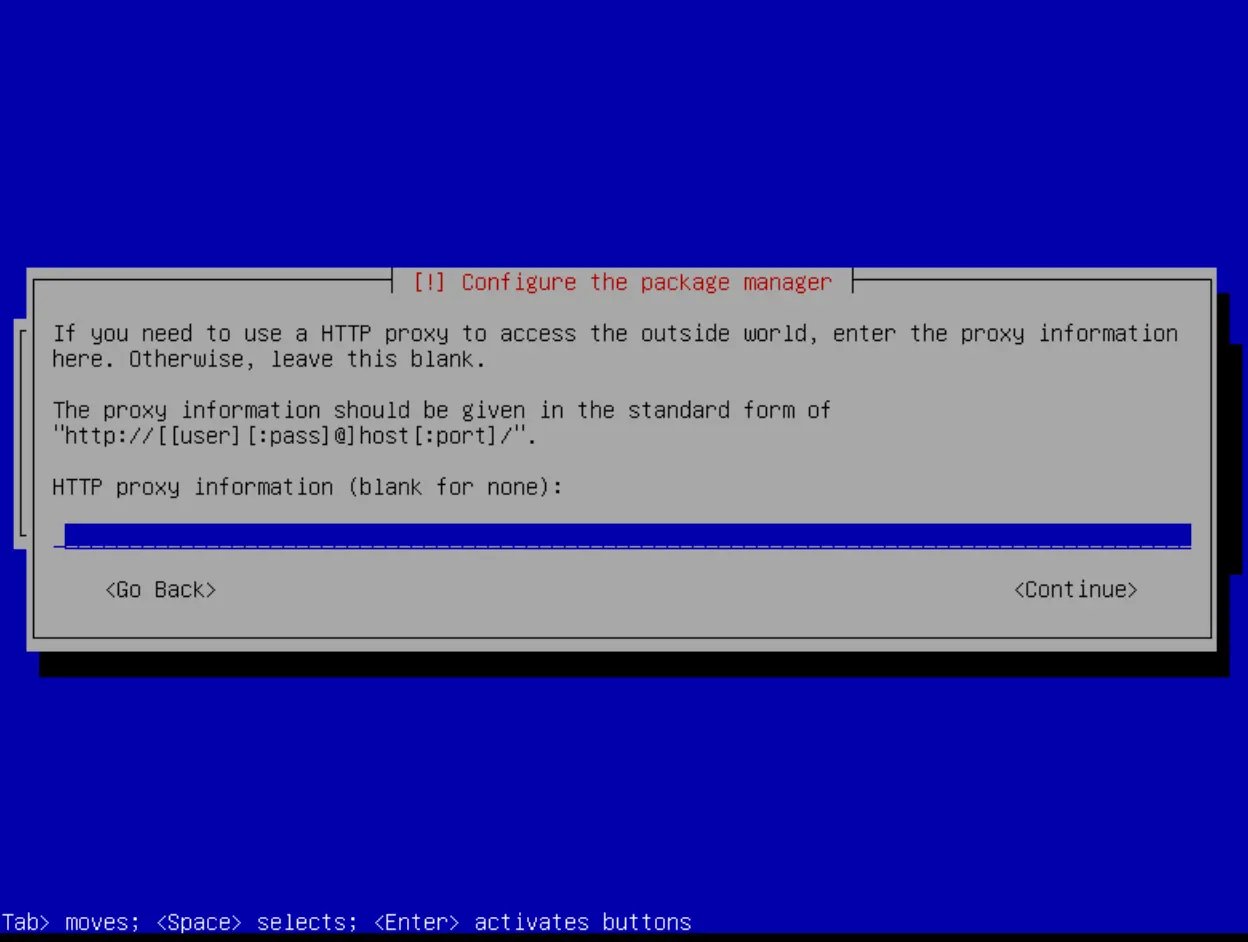
그냥 공백 후 엔터
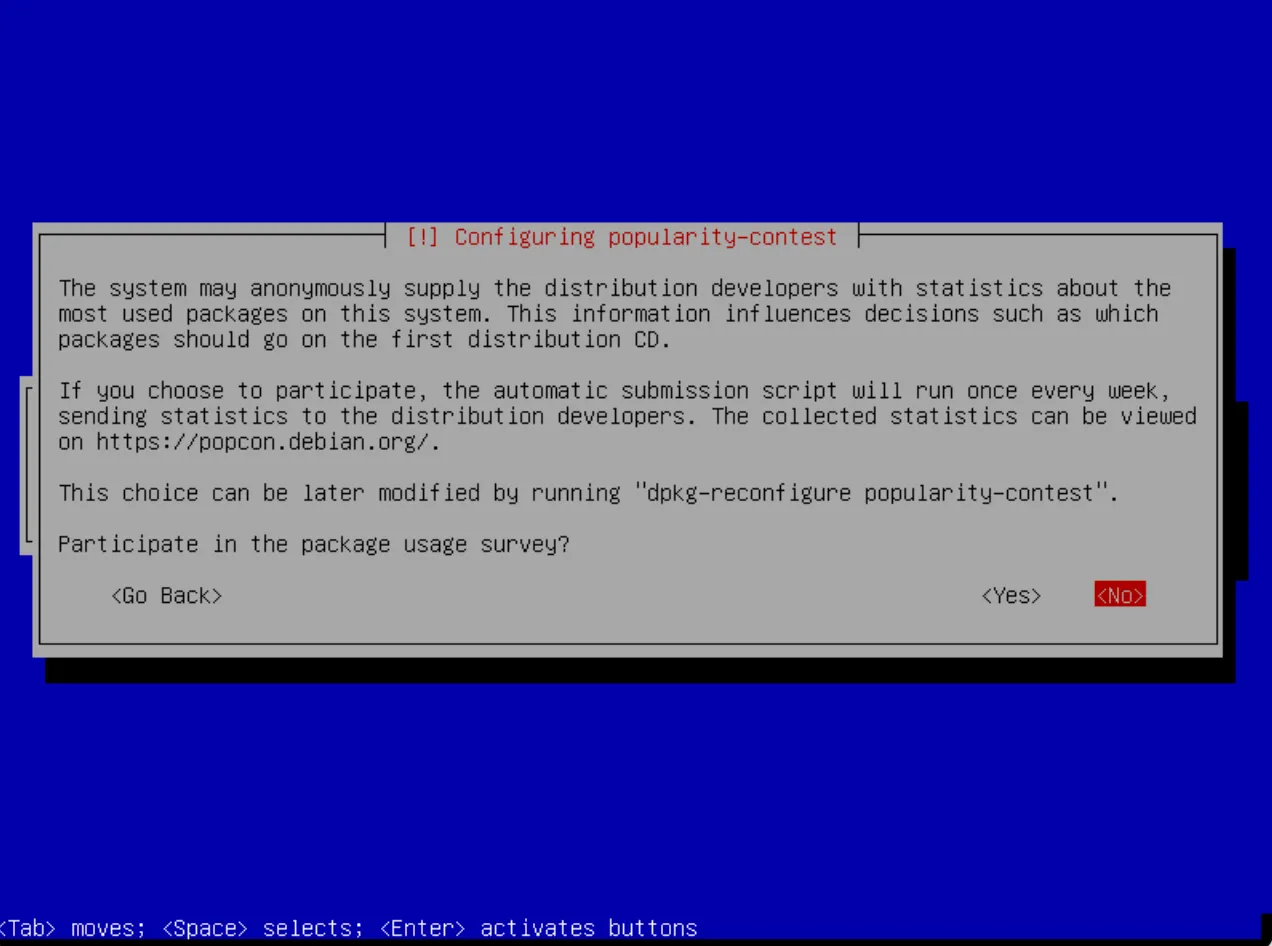
패키지 survey 여부 → No 선택
설치할 Software 선택
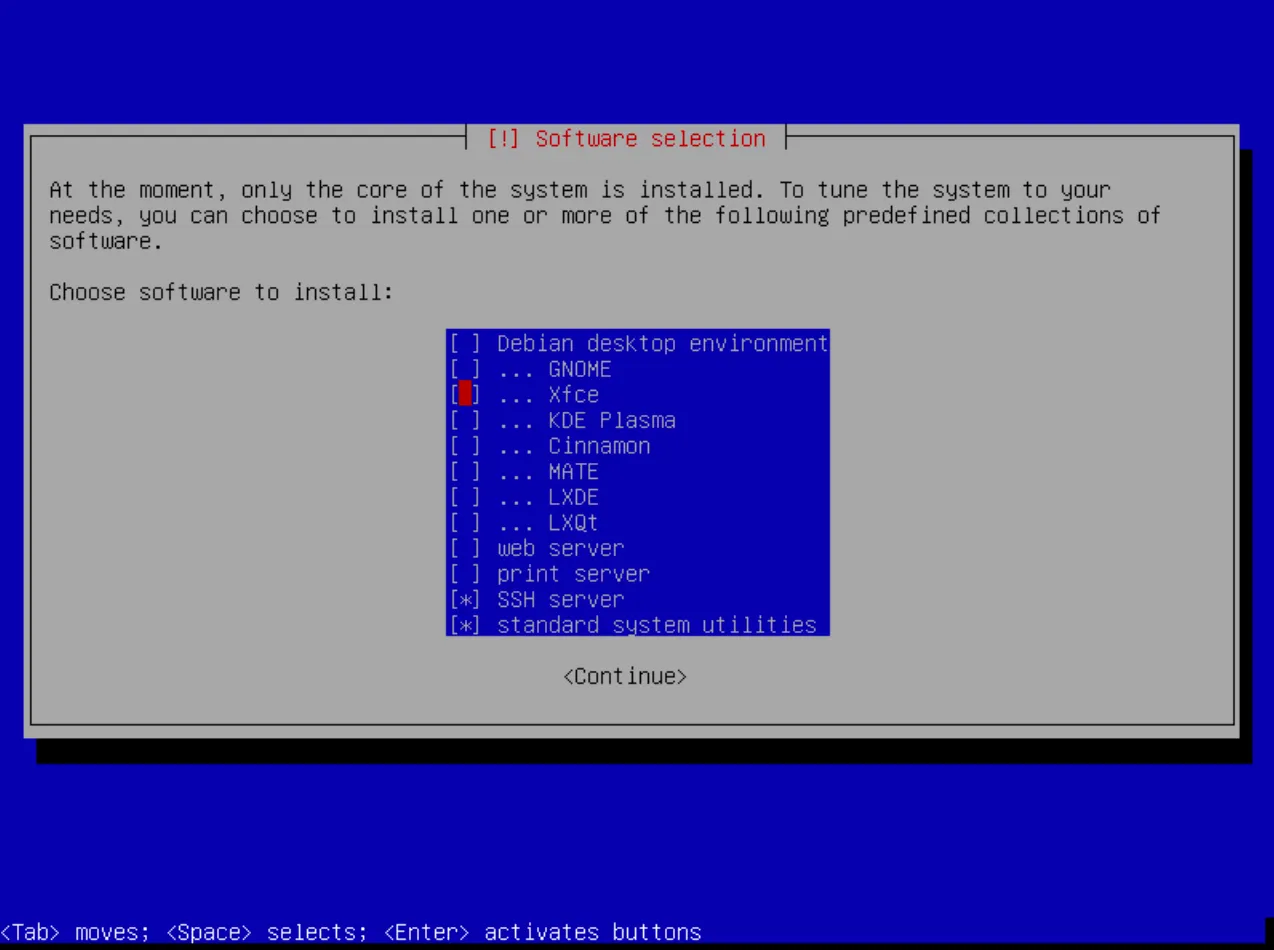
SSH server, standard system utilities
나중에 http 서버를 구성해야 한다고 나와있기는 한데, 일단 SSH server와 ssu만 선택
제일 상단의 Debian desktop environment 반드시 체크 해제 !!!
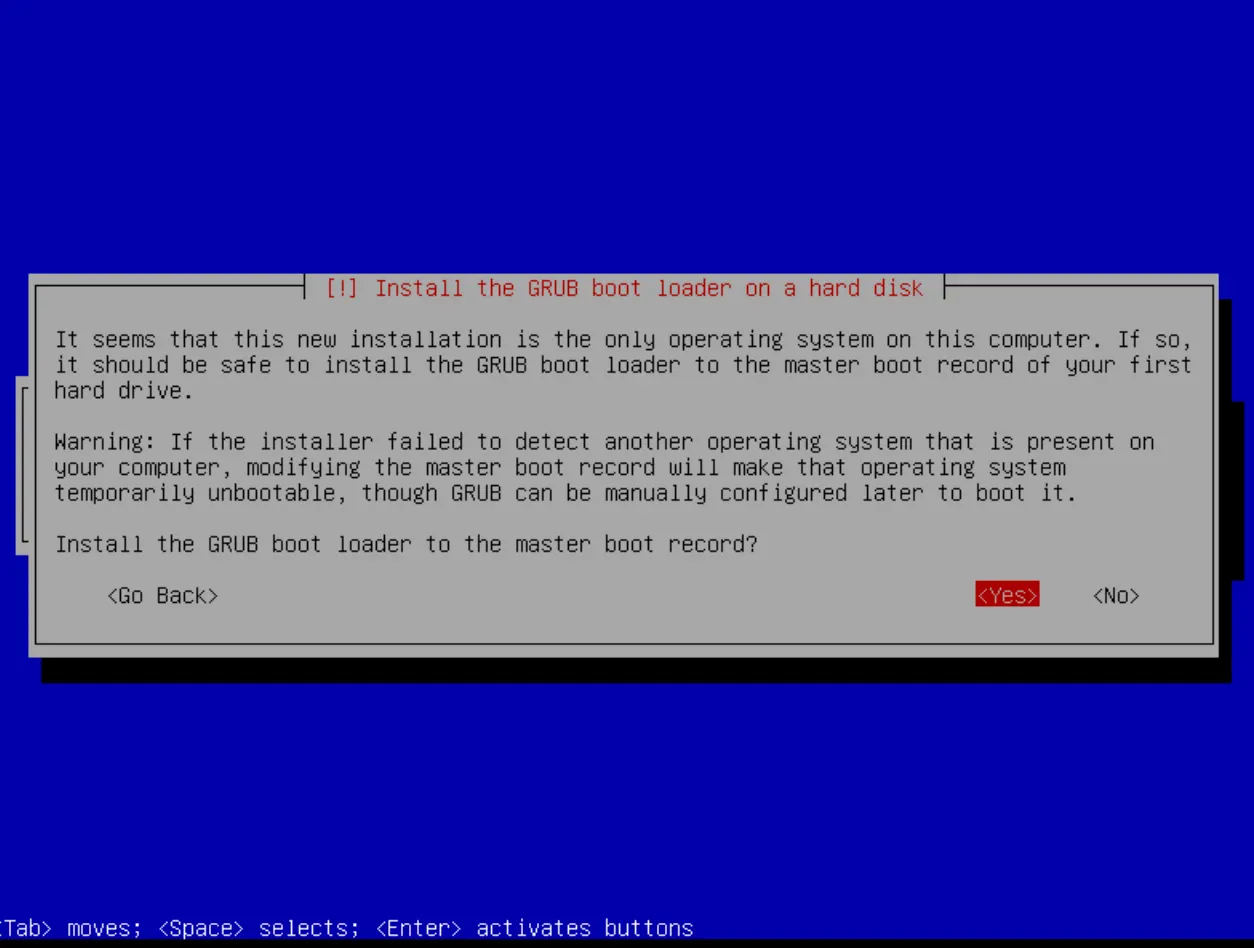
Boot loader(GRUB) 사용 설정 → Yes 선택
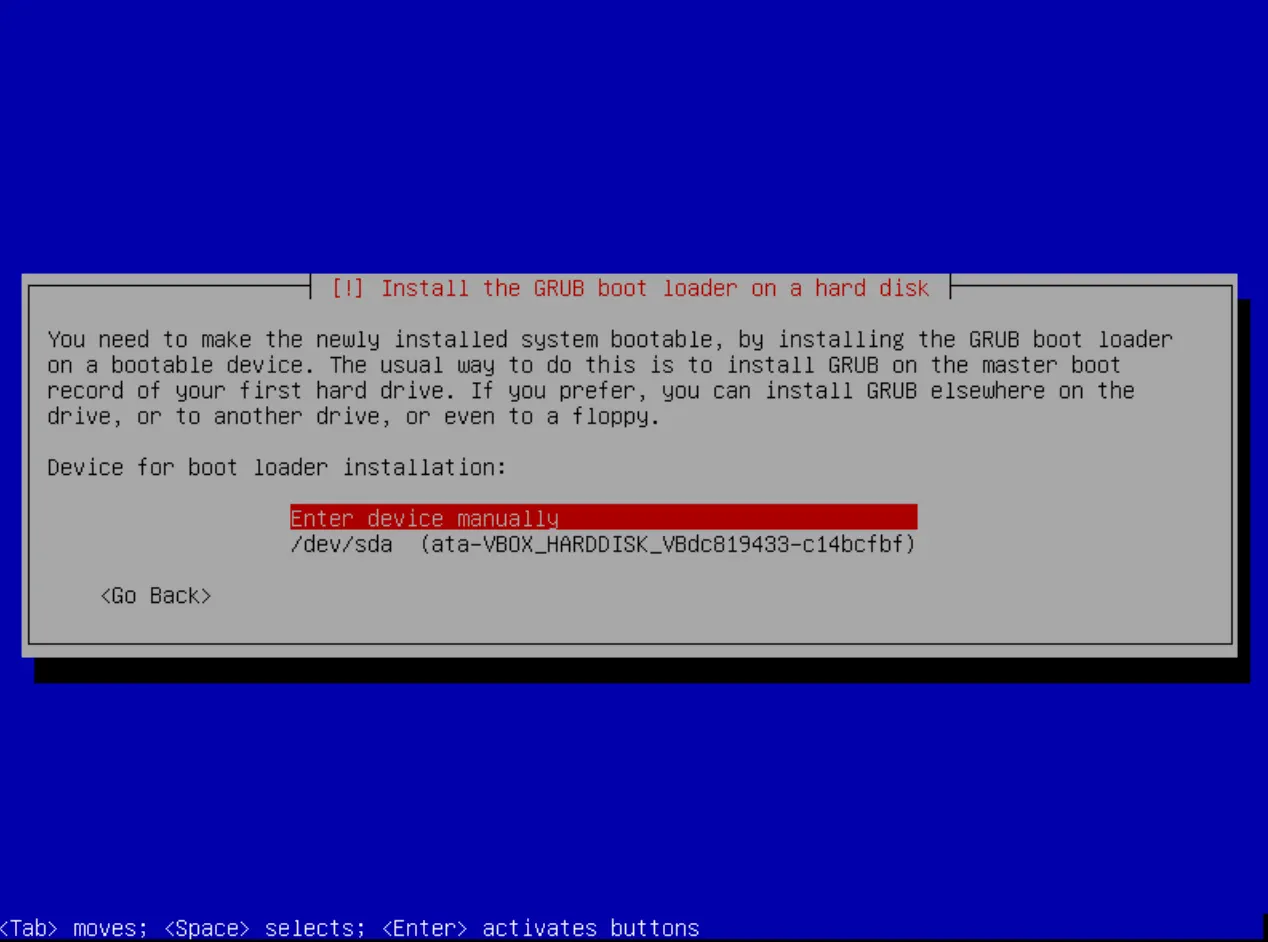
Boot loader(GRUB) 설치 위치 → /dev/sda 선택
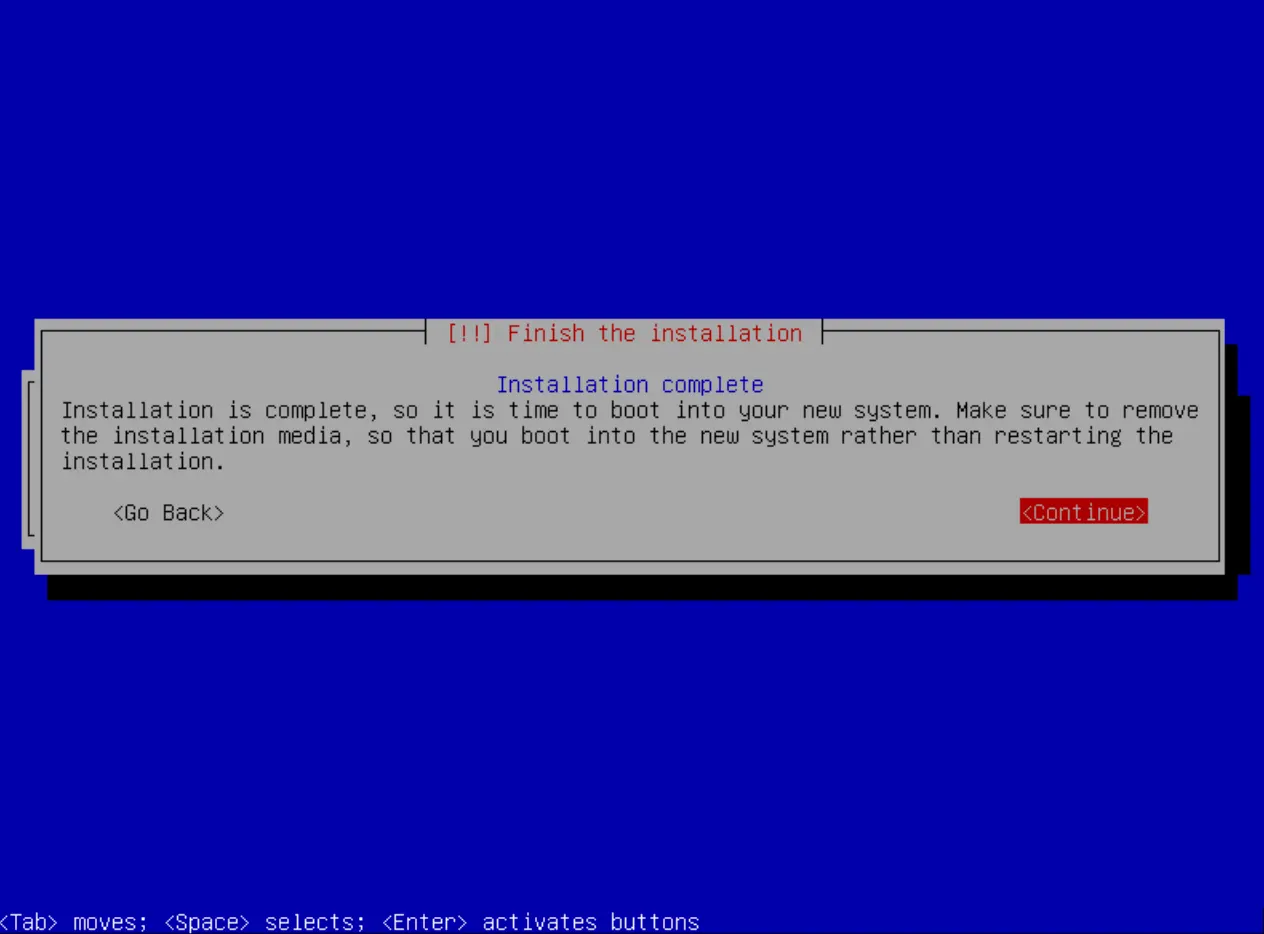
설치가 완료되었으며 새 시스템으로 재부팅 하겠다. → Continue
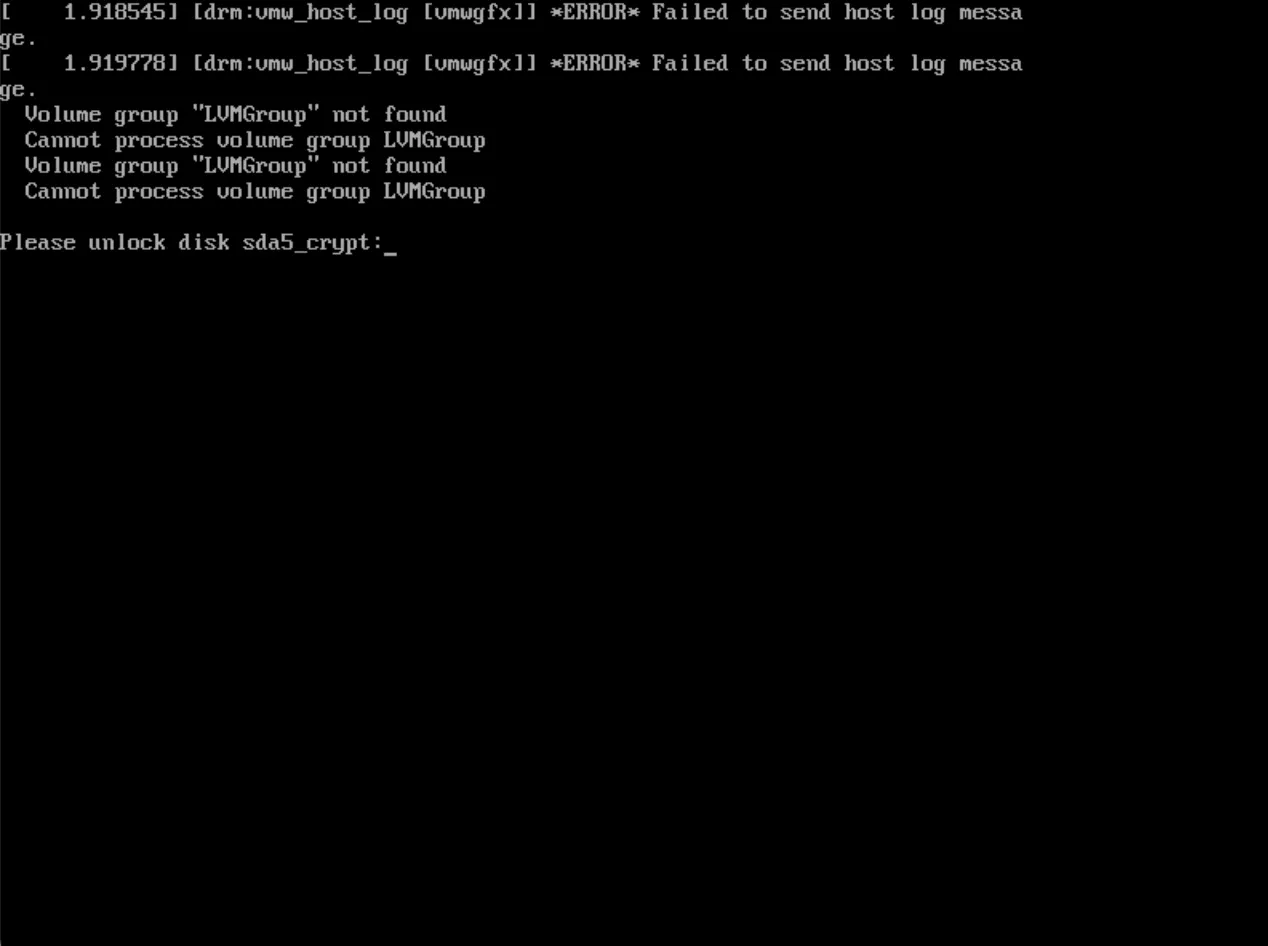
password 입력
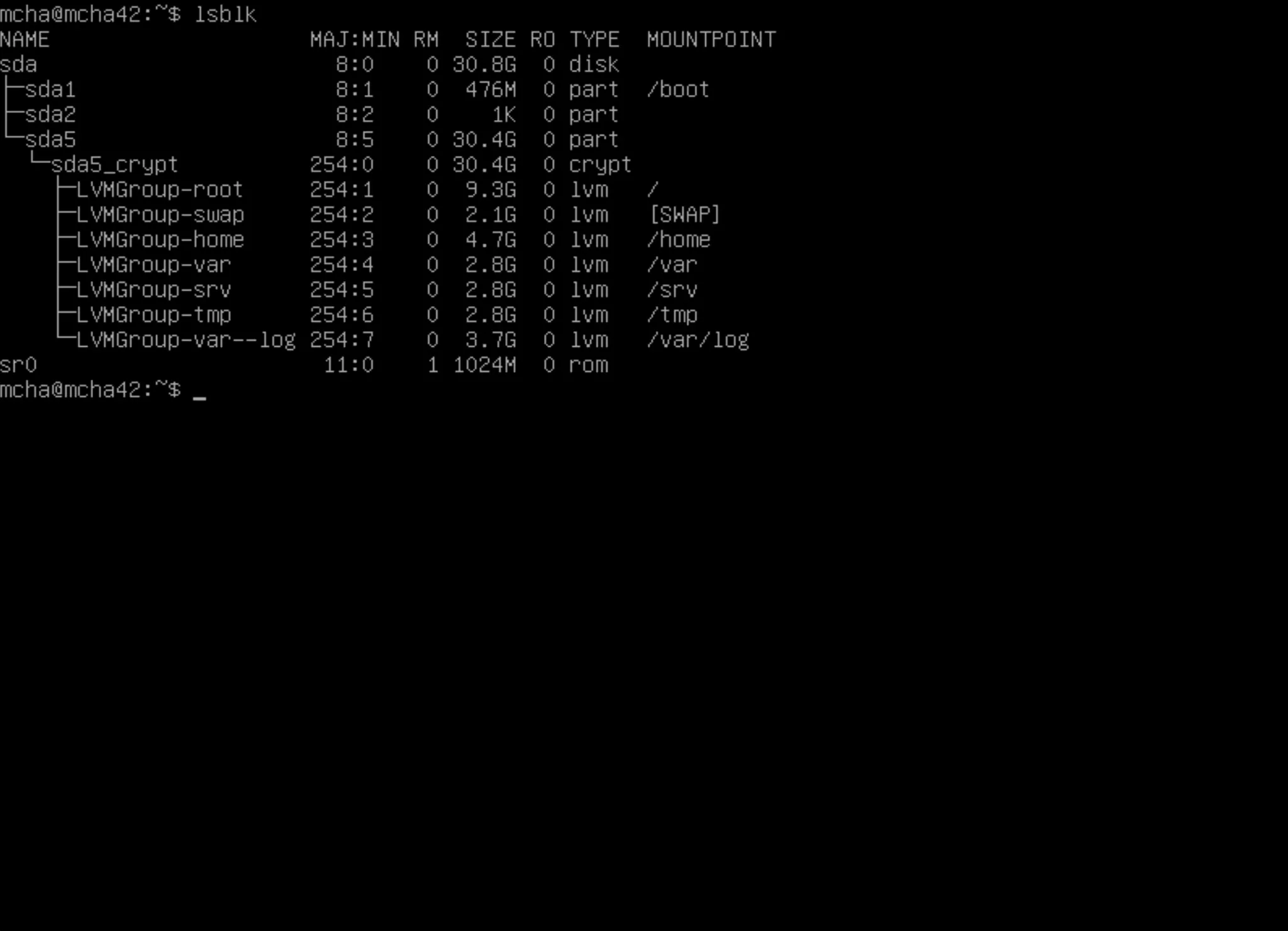
마무리